
BILDTOOLS OHNE FOTO-UPLOAD
HEIC in JPG.
Erleichtern Sie das Teilen Ihrer iPhone-Fotos.
Konvertieren Sie HEIC und HEIF in JPG in Ihrem Browser. Es sind keine Foto-Uploads oder ein Konto erforderlich.
Fotos konvertieren
Auf Ihrem GerätÜberprüfen Sie Ihre Einstellungen und konvertieren Sie dann. Ihre Originale bleiben unverändert.
Fotos hier ablegen
oder aus Ihren Dateien auswählen
Bis zu 10 Fotos · jeweils 20 MB · insgesamt 100 MB
HEIC / HEIF / JPG / PNG / WebP · Keine Foto-Uploads.
Bearbeitung Ihres Fotos
Der Konverter wird geladen…
Lassen Sie diese Registerkarte geöffnet. Ihr Foto wird auf diesem Gerät verarbeitet.
Ihr JPG ist fertig
Diese Datei enthält mehrere Bilder. Das Hauptfoto wurde konvertiert.
Das ausgewählte Foto ist bereits ein JPG. Wir haben eine neue Kopie ohne die ursprünglichen Aufnahmemetadaten gespeichert.
Konvertieren Ihrer Fotos
Das Ergebnislimit von 50 MB wurde erreicht. Laden Sie fertige Fotos herunter und starten Sie dann einen kleineren Stapel.
Nur erfolgreiche Fotos. Ihre Originale bleiben auf Ihrem Gerät.
Dieses Foto konnte nicht konvertiert werden
Mit PicConv konvertiert
Was ändert sich, wenn Sie HEIC in JPG konvertieren?
Wir haben das gleiche Bild in der JPG-Qualität von 90 % und 80 % gespeichert und dabei die Abmessungen von 1536 × 1024 Pixel beibehalten.
Das fotografische Bild ist ein von der KI generiertes Beispiel, keine Messung eines iPhone Kamerafotos.


Vorschaubilder werden für die Anzeige skaliert. Laden Sie die Quell- und JPG-Dateien unten herunter, um die Qualität in Originalgröße zu vergleichen.
| Datei / Einstellungen | Abmessungen | Dateigröße |
|---|---|---|
| HEIC Original herunterladen | 1536 × 1024 px | 248.6 KB |
| Herunterladen JPG 90 % | 1536 × 1024 px | 362.2 KB+46% |
| Herunterladen JPG 80 % | 1536 × 1024 px | 245.2 KB-1% |

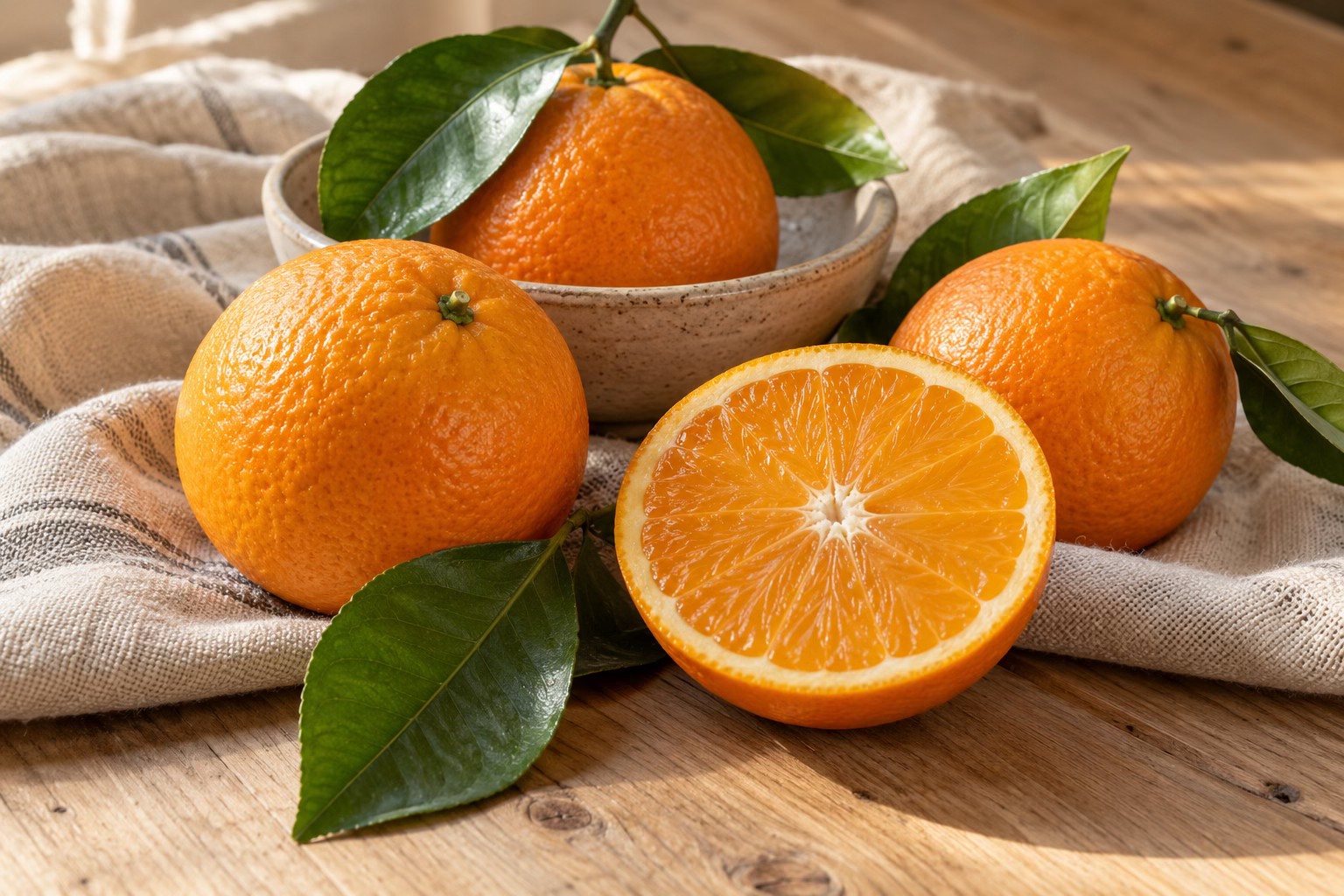
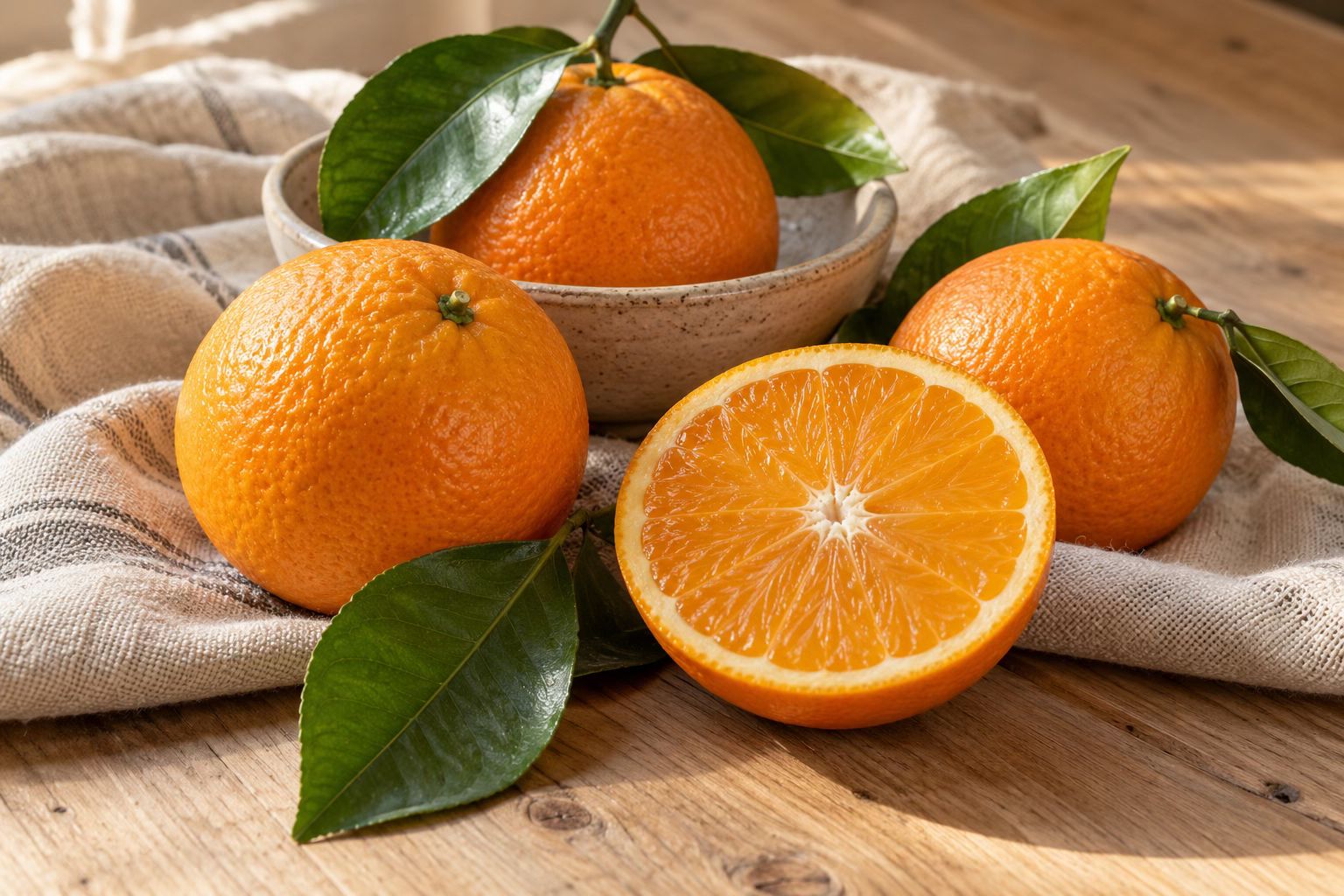
Dieses Beispiel wurde bei einer Qualität von 90 % größer. Die JPG-Konvertierung kann die Kompatibilität verbessern, ohne die Dateigröße zu verringern. Eine Verschlechterung der Qualität kann auch feine Details verändern.
Probenquellen und Messbedingungen
Das orangefarbene Bild ist ein KI-generiertes Demonstrationsbeispiel und keine iPhone-Kameraaufnahme. Wir haben daraus die Eingaben HEIC und WebP vorbereitet und sie dann mit PicConv konvertiert.
Geprüft am 21. Oktober 2026 in einem Chromium-basierten Browser unter macOS. 1 KB = 1.024 Byte; Die angezeigten Werte sind gerundet. Dateigröße und Farbe können je nach Bildinhalt, Einstellungen und Browser variieren.
Konvertieren nach Bildformat
Wählen Sie eine Konvertierung, um mit dem richtigen Ausgabeformat zu beginnen.
WebP in JPG
Speichern Sie WebP-Bilder als bekannte JPG-Dateien.
PNG in JPG
Verwandeln Sie PNG-Bilder in einfach zu teilende JPGs.
WebP in PNG
Behalten Sie transparente Hintergründe in einer PNG-Kopie bei.
HEIC in PNG
Speichern Sie iPhone-Fotos als PNG-Bilder.
JPG in PNG
Erstellen Sie PNG-Kopien Ihrer JPG-Bilder.
HEIC in WebP
Verwandeln Sie iPhone-Fotos in WebP-Bilder für das Web.
JPG in WebP
Bereiten Sie Ihre JPG-Fotos für WebP-Workflows vor.
PNG in WebP
Speichern Sie PNG-Grafiken unter Beibehaltung der Transparenz als WebP.
Drei Schritte. Ein Foto, das sofort geteilt werden kann.
- 01
Wählen Sie HEIC Fotos
Wählen Sie bis zu 10 HEIC- oder HEIF-Dateien aus. JPG-Kopien aus der iPhone-Fotobibliothek funktionieren ebenfalls.
- 02
Überprüfen Sie Ihre JPG-Einstellungen
JPG ist bereits ausgewählt. Behalten Sie die ursprünglichen Abmessungen bei oder verkleinern Sie die Größe und wählen Sie dann „Konvertieren“.
- 03
Laden Sie Ihre JPGs herunter
Speichern Sie jedes konvertierte Foto oder laden Sie erfolgreiche Ergebnisse zusammen als ZIP herunter.
Anleitungen zur Fotokonvertierung
Alle Anleitungen anzeigenSo konvertieren Sie HEIC in JPG auf iPhone
Konvertieren Sie ein iPhone HEIC-Foto in JPG, behandeln Sie bereits gelieferte Fotos als JPEG und suchen Sie die heruntergeladene Datei. Enthält die ursprüngliche HEIC-Route durch Dateien.
Lesen Sie die Anleitung WindowsÖffnen Sie HEIC-Fotos auf Windows oder konvertieren Sie sie in JPG
Müssen Sie ein HEIC-Foto auf Windows öffnen? Überprüfen Sie die Anzeigeoptionen von Microsoft oder erstellen Sie mit PicConv ein JPG in Ihrem Browser, ohne Ihr Foto hochzuladen.
Lesen Sie die Anleitung Stapel & ZIPBatch-Konvertierung von HEIC in JPG und Herunterladen eines ZIP
Konvertieren Sie bis zu 10 HEIC-, HEIF- oder JPG-Fotos zusammen. Erfahren Sie mehr über die Dateibeschränkungen, wie Sie einen ZIP herunterladen und was passiert, wenn ein Foto fehlschlägt oder Sie abbrechen.
Lesen Sie die AnleitungGut zu wissen
Welche Bildformate kann ich konvertieren?
Öffnen Sie die Bilder HEIC, HEIF, JPG, PNG und WebP und speichern Sie sie als JPG oder PNG. Die WebP-Ausgabe ist in unterstützten Browsern verfügbar. Die Ausgabe von HEIC und die animierten Eingaben PNG oder WebP werden nicht unterstützt.
Was sind HEIC und HEIF?
HEIF ist ein Bildcontainerformat; HEIC speichert Fotos üblicherweise mit HEVC-Komprimierung. Viele iPhones verwenden diese Formate. Die Konvertierung in JPG hilft, wenn eine Website oder App sie nicht akzeptiert.
Kann ich Fotos direkt aus meiner iPhone-Bibliothek auswählen?
Ja. iOS stellt möglicherweise eine JPG-Kopie anstelle des Originals HEIC bereit. PicConv akzeptiert auch diese Kopie. Um eine ursprüngliche HEIC-Datei auszuwählen, speichern Sie sie in der Dateien-App und wählen Sie in der Fotoauswahl „Durchsuchen“.
Wird der JPG genau die gleiche Qualität haben?
JPG verwendet verlustbehaftete Komprimierung. Standardmäßig bleiben die ursprünglichen Abmessungen bei 90 % Qualität erhalten; Sie können die Qualität anpassen oder die Abmessungen reduzieren. HDR und Wide-Gamut-Farben können unterschiedlich aussehen. Bewahren Sie Ihr Original-HEIC auf, wenn Sie dessen vollständige Informationen benötigen.
Behält es Bewegung bei oder erfasst es Informationen?
Das Ergebnis ist ein Standbild. Bei einer Datei mit mehreren Bildern speichert PicConv das primäre Foto. Originale GPS-, Kamera- und Aufnahmedatum-Metadaten werden nicht kopiert.
Werden meine HEIC Fotos hochgeladen?
Nein. Die Konvertierung erfolgt in Ihrem Browser. Sie können bis zu 10 Fotos einzeln oder als ZIP herunterladen; Das kombinierte Ergebnislimit beträgt 50 MB.