
写真をアップロードしない画像ツール
HEIC → JPG.
iPhoneの写真を、もっと共有しやすく。
HEIC・HEIFをブラウザでJPGに変換します。写真のアップロードもアカウント登録も不要です。
写真を変換
端末内で処理設定を確認してから変換してください。元のファイルは変更しません。
ここに写真をドロップ
または端末のファイルから選択
最大10枚 · 1枚20 MBまで · 合計100 MBまで
HEIC / HEIF / JPG / PNG / WebP · 写真のアップロードなし。
写真を処理しています
変換ツールを読み込んでいます…
このタブを開いたままお待ちください。写真はこの端末内で処理しています。
この写真を変換できませんでした
PicConvで実際に変換
HEICをJPGにすると何が変わる?
同じ画像をJPG画質90%と80%で保存しました。画像サイズは1536 × 1024ピクセルのままです。
写真風の画像はAI生成サンプルです。iPhoneで撮影した実写写真の測定結果ではありません。
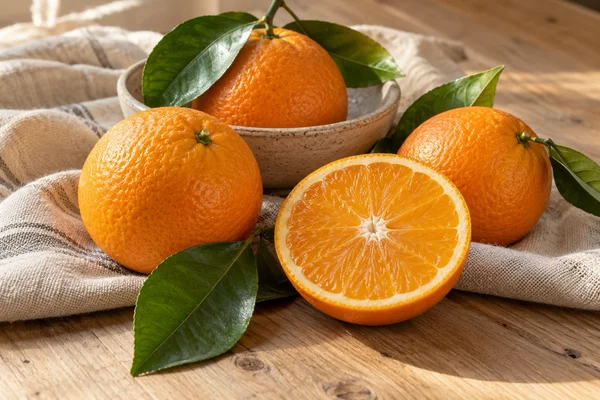
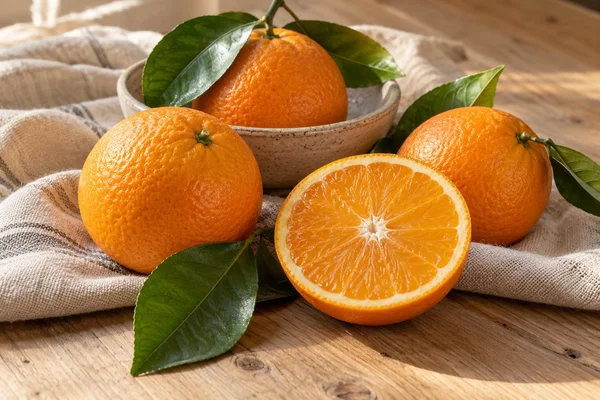
プレビューは表示用に縮小しています。元のサイズで画質を比べるには、下の元ファイルとJPGをダウンロードしてください。
| ファイル・設定 | 画像サイズ | 容量 |
|---|---|---|
| HEIC 元ファイルをダウンロード | 1536 × 1024 px | 248.6 KB |
| JPG 90%をダウンロード | 1536 × 1024 px | 362.2 KB+46% |
| JPG 80%をダウンロード | 1536 × 1024 px | 245.2 KB-1% |

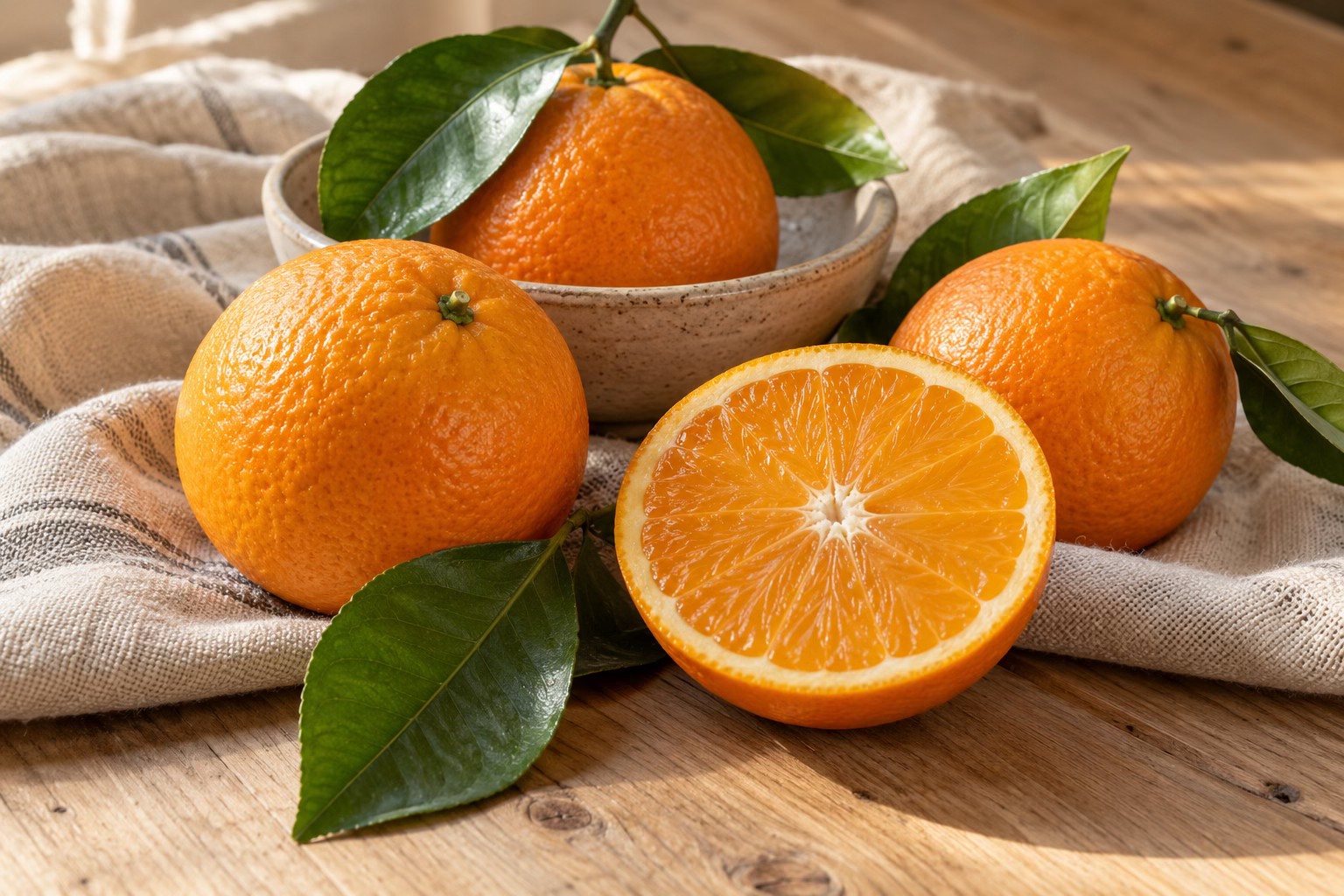
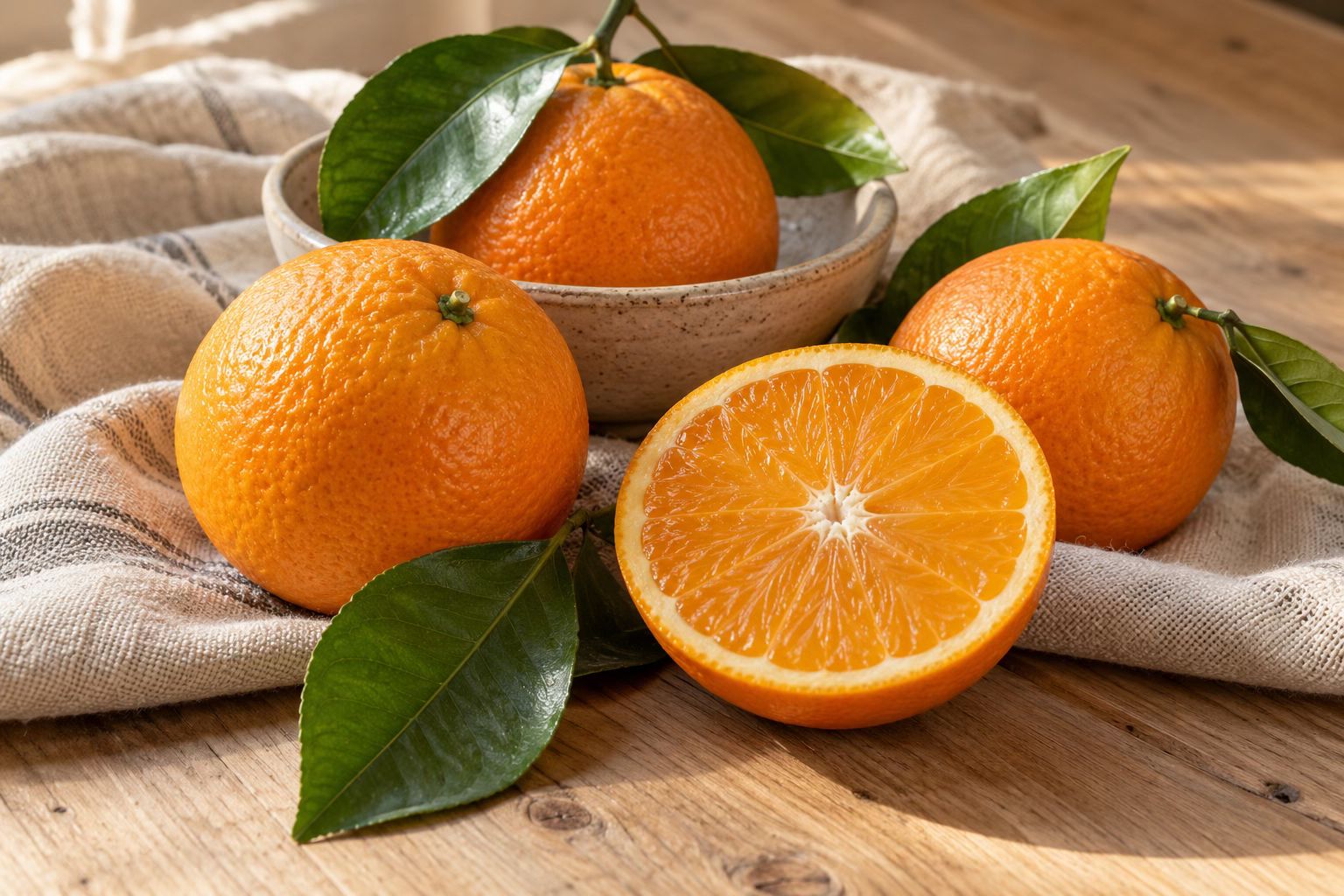
このサンプルでは画質90%にすると容量が増えました。JPGへの変換は互換性を高めるために役立ちますが、必ずしも容量が減るとは限りません。画質を下げると細部の見え方も変わる場合があります。
サンプルの出典と測定条件
オレンジの画像はAI生成のデモ用サンプルで、iPhoneで撮影したものではありません。この画像からHEIC・WebPの入力ファイルを用意し、PicConvで変換しました。
2026年10月21日にmacOSのChromium系ブラウザで確認しました。1 KB = 1,024バイトで、表示値は四捨五入しています。画像の内容・設定・ブラウザによって、結果の容量や色が変わる場合があります。
画像形式から選ぶ
変換方法を選ぶと、保存形式があらかじめ設定されます。
写真の選択から保存まで、3ステップ。
- 01
HEICの写真を選択
HEIC・HEIFファイルを最大10枚選びます。iPhoneの写真ライブラリから渡されるJPGのコピーも使えます。
- 02
JPGの設定を確認
JPGを設定済みです。元の画像サイズを維持するか縮小してから、変換ボタンを押します。
- 03
JPGをダウンロード
変換した写真を個別に保存するか、変換できた画像をZIPでまとめてダウンロードします。
写真変換ガイド
すべてのガイドを見るiPhoneでHEICをJPGに変換する方法
iPhoneのHEIC写真をJPGに変換し、ダウンロードしたファイルを見つける手順を紹介。写真が最初からJPEGとして渡される場合や、「ファイル」アプリで元のHEICを選ぶ方法も説明します。
ガイドを読む WindowsWindowsでHEICを開く方法とJPGへの変換
WindowsでHEICの写真を開きたいときに。Microsoftの表示方法を確認するか、PicConvで写真をアップロードせずにブラウザでJPGを作成できます。
ガイドを読む 一括変換・ZIPHEICをJPGに一括変換してZIPで保存する方法
HEIC・HEIF・JPGの写真を最大10枚まとめて変換。ファイルの制限、ZIPのダウンロード方法、変換失敗やキャンセル時の動作を説明します。
ガイドを読むよくある質問
どの画像形式を変換できますか?
HEIC・HEIF・JPG・PNG・WebPを読み込み、JPG・PNGで保存できます。WebPでの保存は対応ブラウザで利用できます。HEICでの保存、アニメーションPNG・WebPの読み込みには対応していません。
HEIC・HEIFとは何ですか?
HEIFは画像を格納する形式で、HEICは通常HEVC圧縮を使って写真を保存します。多くのiPhoneで使われています。Webサイトやアプリがこれらの形式に対応していない場合は、JPGへの変換が役立ちます。
iPhoneの写真ライブラリから直接選べますか?
はい。iOSが元のHEICではなくJPGのコピーを渡す場合も、PicConvで処理できます。元のHEICを選ぶには「ファイル」アプリに保存し、写真選択時に「ブラウズ」を使ってください。
JPGの画質は元の写真とまったく同じですか?
JPGは非可逆圧縮を使います。初期設定は元の画像サイズ、画質90%です。画質の調整やサイズの縮小もできます。HDRや広色域の色は見え方が変わる場合があるため、すべての情報が必要なら元のHEICを保管してください。
Live Photoの動きや撮影情報は残りますか?
結果は静止画です。複数の画像を含むファイルでは主画像を保存します。元のGPS・カメラ・撮影日時の情報はコピーしません。
HEICの写真はアップロードされますか?
いいえ。変換はブラウザ内で行います。最大10枚を個別に、またはZIPでダウンロードできます。変換結果の合計は50 MBまでです。