
最大10枚を選んで変換し、処理が終わったら「まとめてダウンロード · ZIP」を選びます。1つのファイルが失敗しても、残りの写真の処理は続きます。
HEICをJPGに変換PicConvで実際に変換
3枚を変換して、1つのZIPでダウンロード
HEIC・PNG・WebPのサンプルをまとめて選び、JPG画質90%・元のサイズで処理しました。3枚とも変換でき、ZIPには以下のファイルが含まれています。
写真風の画像はAI生成サンプルです。iPhoneで撮影した実写写真の測定結果ではありません。
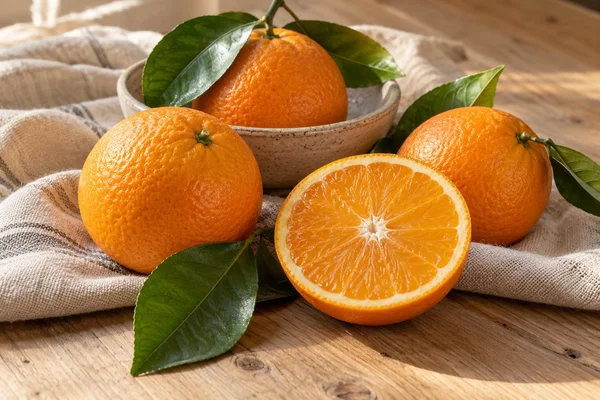 citrus.heiccitrus.jpg
248.6 KB → 362.2 KB · 1536 × 1024 px
 transparent-art.pngtransparent-art.jpg
29.1 KB → 21.5 KB · 960 × 640 px
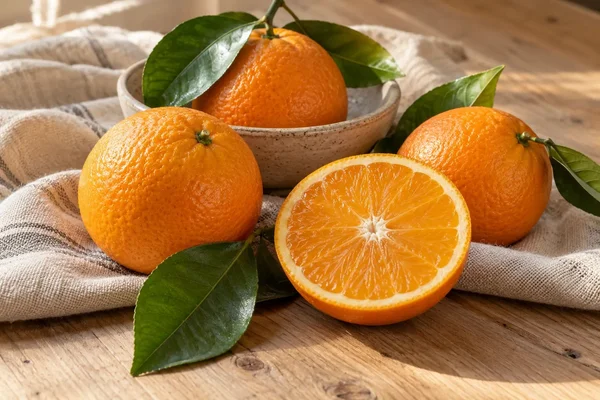 citrus.webpcitrus(2).jpg
191.4 KB → 351.3 KB · 1536 × 1024 px


- 元ファイル3個の合計
- 469.1 KB
- 変換後のJPG 3個の合計
- 735.1 KB
- ZIPダウンロード
- 735.4 KB
同名のcitrusファイルはcitrus.jpgとcitrus(2).jpgになりました。ZIPを展開し、3つのJPGが個別ダウンロードとバイト単位で一致することを確認しました。ZIPはファイルをまとめるためのもので、画像の容量をさらに減らすものではありませんでした。
サンプルの出典と測定条件
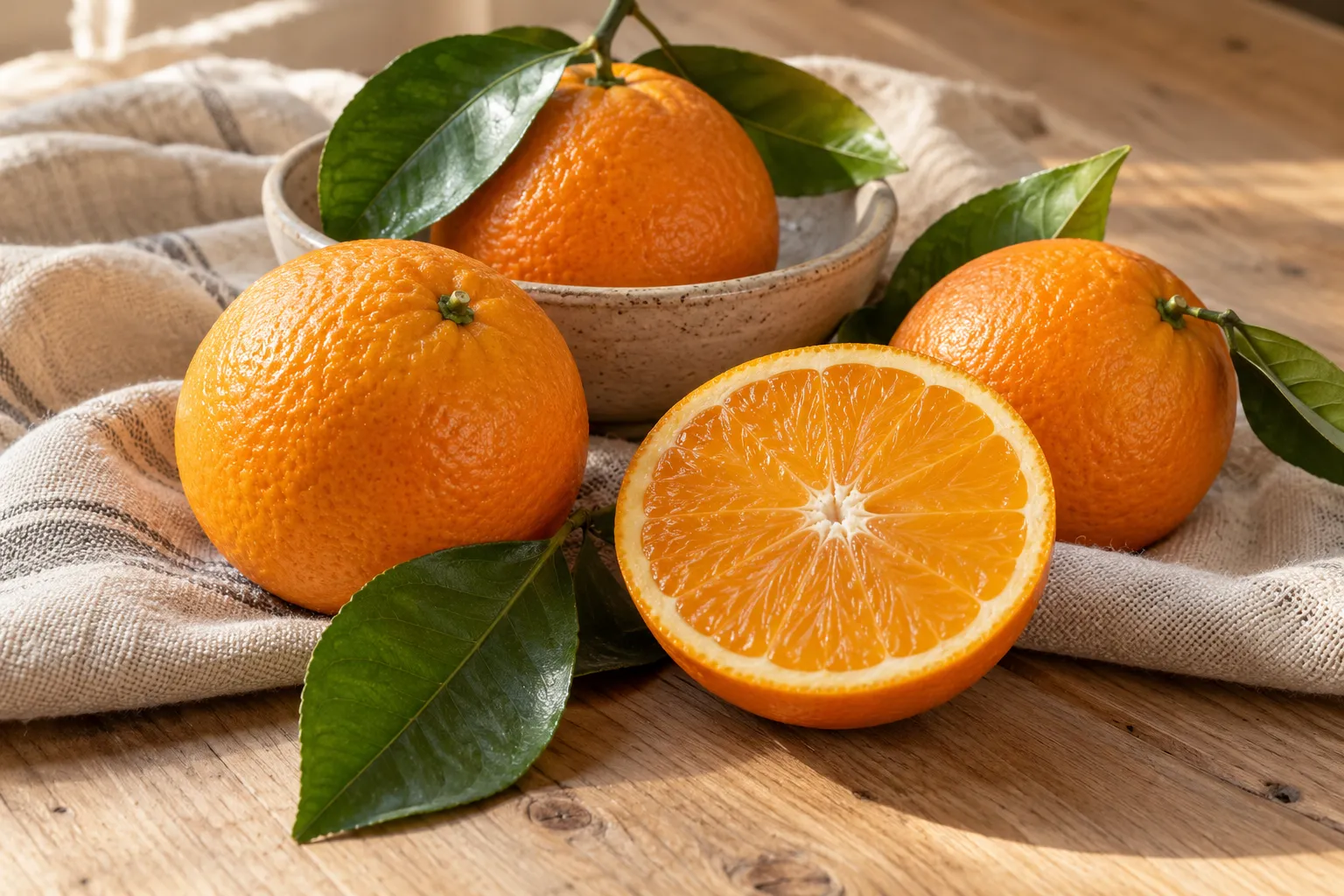
オレンジの画像はAI生成のデモ用サンプルで、iPhoneで撮影したものではありません。この画像からHEIC・WebPの入力ファイルを用意し、PicConvで変換しました。
PNGの紙飛行機イラストはPicConvが自作したものです。
2026年10月21日にmacOSのChromium系ブラウザで確認しました。1 KB = 1,024バイトで、表示値は四捨五入しています。画像の内容・設定・ブラウザによって、結果の容量や色が変わる場合があります。
写真を選んで結果をダウンロードする
写真を1枚だけ選ぶと、一括処理の一覧ではなくプレビューと個別のJPGダウンロードが表示されます。
- PicConvを開き、HEIC・HEIF・JPGを2〜10ファイル選択します。PCでは変換ツールへドロップすることもできます。
- 設定を確認して変換します。写真を1枚ずつ処理する間はページを開いたままにしてください。ファイルごとに結果が表示されます。HEICとJPGが混在していても一括変換できます。
- 完了した写真の横にある「JPGを保存」で個別にダウンロードできます。ZIPを作成するには、一括処理が完了するか停止するまでお待ちください。
- 「まとめてダウンロード · ZIP」を選びます。ZIPを作成してダウンロードを開始します。同じボタンから再ダウンロードできます。
- ダウンロードしたZIPを開き、共有する前にJPGを確認してください。ZIPに含まれるのは変換できた結果だけです。
まとめて選ぶ前に制限を確認する
ここでの1 MBは1,048,576バイトです。入力ファイルの容量とデコード後に必要なメモリは異なり、小さな圧縮画像でも展開すると画素数が多いことがあります。スマートフォンでは少ない枚数から試してください。
結果が合計50 MBの上限を超える場合、その写真と残りの写真は未変換になります。それまでに完了した結果は保存できます。先にダウンロードし、残りを少ない枚数に分けて選び直してください。
制限時間を超えると処理を停止します。これはタイムアウトの設定であり、すべてのファイルが60秒以内に変換できるという保証ではありません。
| 項目 | 上限 |
|---|---|
| 一度に選べる写真 | 10枚 |
| 入力ファイル1個 | 20 MB・5,000万画素 |
| 入力ファイルの合計 | 100 MB |
| 変換後のJPGの合計 | 50 MB |
| 制限時間 | 写真1枚につき60秒、ZIP作成は60秒 |
すべてをやり直さず、失敗した写真に対処する
たとえば3枚のうち2枚が正常で1枚が破損している場合、結果はJPG 2枚とエラー1件になります。ZIPには正常に変換したJPG 2枚が入り、破損した入力ファイルは入りません。
- 破損した写真や未対応の写真は「失敗」と表示します。次の写真の処理は続きます。
- 「変換を停止」で処理中・待機中の写真を止めます。すでに完了したJPGは個別に、またはZIPでダウンロードできます。
- ZIP作成をキャンセルしても、個別のJPGは残ります。ZIPを作り直すか、個別に保存してください。
- 新しい写真を選ぶ、ページを再読み込みする、ページを閉じる前に、結果をダウンロードしてください。新しい写真を選ぶと現在の結果が置き換わります。
ファイル名・画質・プライバシー
結果のファイル名は.jpgになります。2つの入力がどちらもholiday.jpgになる場合は、一方をholiday(2).jpgなどに変更します。個別ダウンロードとZIP内のファイル名は同じです。
初期設定では元の画像サイズを維持し、JPG画質90%で保存します。変換前に保存形式をJPGにし、必要に応じて画質や画像サイズを調整してください。設定はすべての写真に適用されます。JPGの入力も再圧縮します。ZIPにまとめる際は画像を再圧縮しないため、すでに圧縮されたJPGの容量が大きく減るとは期待できません。
元のGPS・カメラ・撮影日時の情報はコピーしません。写真の処理とZIP作成は端末内で行います。一方、Cloudflareはサイトを配信し、ページの訪問・パフォーマンス統計を収集します。
iPhoneでZIPを開く
「ファイル」アプリでダウンロードしたZIPを見つけてタップすると、JPGを含むフォルダが作成されます。変換中にメモリが不足する場合は、枚数を減らしてからZIPを作成してください。
確認した範囲と出典
- 10枚の一括変換、HEICとJPEGの混在、失敗したファイル、キャンセル、ZIPダウンロードをmacOSのChromiumとWebKitでテストしました。保存した画像とファイル名も確認しました。
- iPhoneやWindows PCの実機での10枚の一括変換・ZIP展開は未検証です。iPhoneでの展開手順はAppleの公式ドキュメントに基づいています。