
Elija hasta 10 fotos, seleccione Convertir, luego seleccione “Descargar todo · ZIP” cuando finalice el procesamiento. Un archivo fallido no detiene las demás fotos.
Convertir HEIC a JPGConvertido con PicConv
Tres imágenes convertidas, un ZIP descargado
Seleccionamos muestras de HEIC, PNG y WebP juntas con una calidad de JPG del 90% y dimensiones originales. Los tres lo lograron. El ZIP contiene los archivos siguientes.
La imagen fotográfica es una muestra generada por IA, no una medida de una foto de la cámara iPhone.
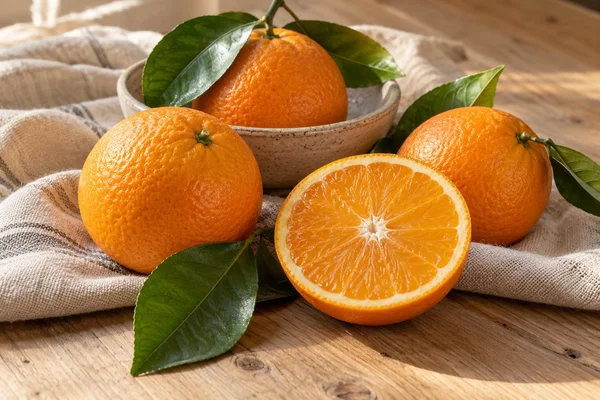 citrus.heiccitrus.jpg
248.6 KB → 362.2 KB · 1536 × 1024 px
 transparent-art.pngtransparent-art.jpg
29.1 KB → 21.5 KB · 960 × 640 px
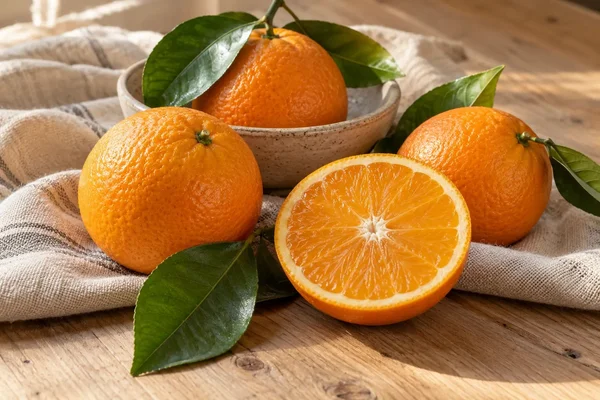 citrus.webpcitrus(2).jpg
191.4 KB → 351.3 KB · 1536 × 1024 px


- 3 archivos originales
- 469.1 KB
- 3 JPG resultantes
- 735.1 KB
- Descargar ZIP
- 735.4 KB
Los dos archivos citrus se guardaron como citrus.jpg y citrus(2).jpg. Extrajimos el ZIP y comprobamos que los tres JPG coincidían byte a byte con las descargas individuales. El ZIP agrupó los archivos; no redujo el tamaño de las imágenes.
Fuentes de muestra y condiciones de medición
La imagen naranja es una muestra de demostración generada por IA, no una captura de la cámara iPhone. Preparamos las entradas HEIC y WebP y luego las convertimos con PicConv.
La obra de arte del avión de papel PNG fue creada por PicConv.
Comprobado el 21 de octubre de 2026 en un navegador basado en Chromium en macOS. 1 KB = 1024 bytes; Los valores mostrados están redondeados. El tamaño y el color del archivo pueden variar según el contenido de la imagen, la configuración y el navegador.
Selecciona fotos y descarga los resultados.
Al seleccionar solo una foto se muestra una vista previa y una única descarga de JPG en lugar de la lista de lotes.
- Abra PicConv y elija entre 2 y 10 archivos HEIC, HEIF o JPG. En un escritorio, también puedes colocarlos en el convertidor.
- Verifique su configuración y seleccione Convertir. Mantenga la página abierta mientras las fotos se procesan una a la vez. Cada fila muestra su propio resultado. Los archivos HEIC y JPG se pueden mezclar en un solo lote.
- Utilice “Guardar JPG” junto a una foto completa para una descarga individual. Espere hasta que el lote haya terminado o se haya detenido para preparar un ZIP.
- Seleccione “Descargar todo · ZIP”. PicConv prepara el archivo e inicia la descarga. Seleccione el mismo botón para descargarlo nuevamente.
- Abra el archivo descargado y verifique los JPG antes de compartirlos. El ZIP solo contiene resultados exitosos.
Verifique estos límites antes de seleccionar un lote
Aquí, 1 MB significa 1.048.576 bytes. El tamaño del archivo de entrada y la memoria decodificada son diferentes: una pequeña foto comprimida aún puede expandirse a muchos píxeles. Comience con menos fotos en un teléfono.
Si un resultado excede el presupuesto de salida de 50 MB, esa foto y las fotos restantes se marcan como no convertidas. Los primeros resultados exitosos permanecen disponibles. Descárguelos y luego seleccione un lote más pequeño para el resto.
Una tarea se detiene si excede el límite de tiempo. Se trata de un tiempo de espera, no de una promesa de que cada archivo finalizará en 60 segundos.
| Límite | Máximo |
|---|---|
| Fotos por selección | 10 |
| Cada archivo de entrada | 20 MB y 50 megapíxeles |
| Archivos de entrada combinados | 100 MB |
| Resultados combinados de JPG | 50 MB |
| Tiempo límite | 60 segundos por foto; 60 segundos para preparar un ZIP |
Manejar un fallo sin repetirlo todo
Por ejemplo, si un lote de tres fotografías contiene dos fotografías utilizables y un archivo dañado, el resultado son dos JPG y un error. El ZIP incluye los dos JPG exitosos; no incluye la entrada dañada.
- Una fotografía dañada o no compatible está marcada como Error. La siguiente foto aún está procesada.
- “Detener conversión” detiene las fotos activas y en espera. Los JPG anteriores exitosos permanecen disponibles para descarga individual o ZIP.
- Al cancelar la preparación de ZIP se mantienen disponibles los archivos JPG individuales. Vuelva a preparar los ZIP o guárdelos por separado.
- Descargue los resultados antes de elegir un nuevo lote, recargar o cerrar la página. Una nueva selección reemplaza los resultados actuales.
Nombres de archivos, calidad y privacidad
Las salidas utilizan nombres .jpg. Si dos entradas se convierten en vacaciones.jpg, se cambia el nombre de una, por ejemplo vacaciones(2).jpg. La descarga individual y su entrada ZIP usan el mismo nombre.
De forma predeterminada, los archivos JPG utilizan una calidad del 90 % y mantienen las dimensiones originales de la imagen. Antes de convertir, seleccione JPG como formato de salida y ajuste la calidad o reduzca las dimensiones si es necesario. Esta configuración se aplica a todas las fotografías del lote. Las entradas JPG también se recodifican. El empaquetado ZIP no vuelve a codificar las fotos y no se debe esperar que los JPG ya comprimidos sean mucho más pequeños.
Los campos originales GPS, cámara y fecha de captura no se copian. El procesamiento de fotografías y la creación de ZIP se realizan en su dispositivo. Cloudflare aún entrega el sitio y recopila estadísticas de rendimiento y visitas a la página.
Abra el ZIP en un iPhone
Busque el ZIP descargado en Archivos y tóquelo. La aplicación Archivos crea una carpeta que contiene los archivos JPG. Si hay poca memoria durante la conversión, pruebe con lotes más pequeños antes de preparar otro ZIP.
Lo que comprobamos
- Se probaron lotes de diez fotografías, entradas mixtas de HEIC/JPEG, archivos fallidos, cancelaciones y descargas de ZIP en Chromium y WebKit en macOS. También se verificaron las imágenes guardadas y los nombres de los archivos.
- No se ha verificado un lote de diez fotos ni la extracción del ZIP en un iPhone real o un PC con Windows. Los pasos de extracción en iPhone se basan en la documentación de Apple.
¿Listo para convertir tus fotos?
Sus fotos se procesan en su dispositivo. Comience con uno para comprobar el resultado.
Comenzar a convertir