
Wählen Sie bis zu 10 Fotos aus, wählen Sie „Konvertieren“ und wählen Sie dann „Alle herunterladen · ZIP“, wenn die Verarbeitung abgeschlossen ist. Eine fehlerhafte Datei stoppt die anderen Fotos nicht.
Konvertieren Sie HEIC in JPGMit PicConv konvertiert
Drei Bilder konvertiert, ein ZIP heruntergeladen
Wir haben die Muster HEIC, PNG und WebP zusammen mit einer JPG-Qualität von 90 % und Originalabmessungen ausgewählt. Alle drei hatten Erfolg. Der ZIP enthält die folgenden Dateien.
Das fotografische Bild ist ein von der KI generiertes Beispiel, keine Messung eines iPhone Kamerafotos.
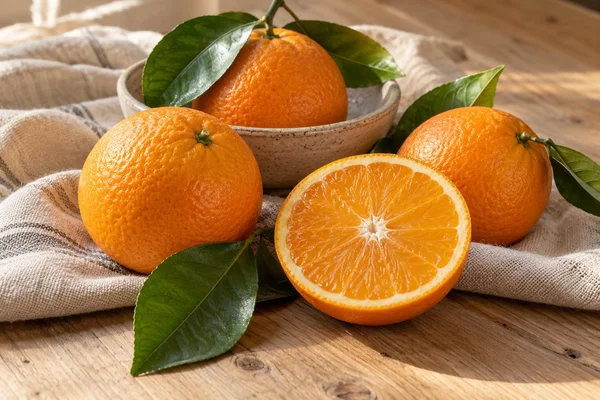 citrus.heiccitrus.jpg
248.6 KB → 362.2 KB · 1536 × 1024 px
 transparent-art.pngtransparent-art.jpg
29.1 KB → 21.5 KB · 960 × 640 px
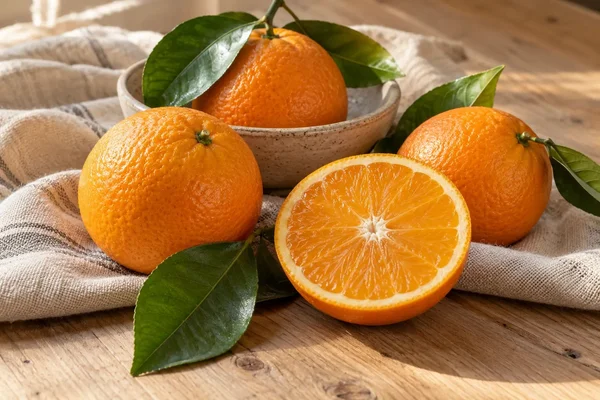 citrus.webpcitrus(2).jpg
191.4 KB → 351.3 KB · 1536 × 1024 px


- 3 Originaldateien
- 469.1 KB
- 3 konvertierte JPGs
- 735.1 KB
- ZIP herunterladen
- 735.4 KB
Die beiden citrus-Dateien wurden zu citrus.jpg und citrus(2).jpg. Nach dem Entpacken waren alle drei JPGs bytegenau identisch mit den Einzeldownloads. Das ZIP bündelt die Dateien, verkleinert aber die Bilder nicht.
Probenquellen und Messbedingungen
Das orangefarbene Bild ist ein KI-generiertes Demonstrationsbeispiel und keine iPhone-Kameraaufnahme. Wir haben daraus die Eingaben HEIC und WebP vorbereitet und sie dann mit PicConv konvertiert.
Das Papierflieger-Artwork PNG wurde von PicConv erstellt.
Geprüft am 21. Oktober 2026 in einem Chromium-basierten Browser unter macOS. 1 KB = 1.024 Byte; Die angezeigten Werte sind gerundet. Dateigröße und Farbe können je nach Bildinhalt, Einstellungen und Browser variieren.
Wählen Sie Fotos aus und laden Sie die Ergebnisse herunter
Wenn Sie nur ein Foto auswählen, werden anstelle der Stapelliste eine Vorschau und ein einzelner JPG-Download angezeigt.
- Öffnen Sie PicConv und wählen Sie zwischen 2 und 10 HEIC-, HEIF- oder JPG-Dateien. Auf einem Desktop können Sie sie auch auf dem Konverter ablegen.
- Überprüfen Sie Ihre Einstellungen und wählen Sie Konvertieren. Lassen Sie die Seite geöffnet, während die Fotos einzeln verarbeitet werden. Jede Zeile zeigt ihr eigenes Ergebnis. HEIC- und JPG-Dateien können in einem Stapel gemischt werden.
- Verwenden Sie “JPG speichern” neben einem fertigen Foto für einen einzelnen Download. Warten Sie, bis die Stapel beendet oder gestoppt wurde, um einen ZIP vorzubereiten.
- Wählen Sie “Alle herunterladen · ZIP”. PicConv bereitet das Archiv vor und startet den Download. Wählen Sie dieselbe Schaltfläche, um es erneut herunterzuladen.
- Öffnen Sie das heruntergeladene Archiv und überprüfen Sie die JPGs, bevor Sie sie freigeben. Der ZIP enthält nur erfolgreiche Ergebnisse.
Überprüfen Sie diese Grenzwerte, bevor Sie eine Stapel auswählen
Hier bedeutet 1 MB 1.048.576 Bytes. Die Größe der Eingabedatei und der dekodierte Speicher sind unterschiedlich: Ein kleines komprimiertes Foto kann sich immer noch auf viele Pixel ausdehnen. Beginnen Sie mit weniger Fotos auf einem Telefon.
Wenn ein Ergebnis das Ausgabebudget von 50 MB überschreiten würde, werden dieses Foto und die übrigen Fotos als nicht konvertiert markiert. Frühere Erfolgsergebnisse bleiben verfügbar. Laden Sie diese herunter und wählen Sie dann für den Rest eine kleinere Stapel aus.
Eine Aufgabe wird gestoppt, wenn sie das Zeitlimit überschreitet. Hierbei handelt es sich um eine Zeitüberschreitung, nicht um eine Zusage, dass jede Datei innerhalb von 60 Sekunden fertig sein wird.
| Grenze | Maximal |
|---|---|
| Fotos pro Auswahl | 10 |
| Jede Eingabedatei | 20 MB und 50 Megapixel |
| Kombinierte Eingabedateien | 100 MB |
| Kombinierte JPG-Ergebnisse | 50 MB |
| Zeitlimit | 60 Sekunden pro Foto; 60 Sekunden, um einen ZIP vorzubereiten |
Behandeln Sie einen Fehler, ohne alles zu wiederholen
Wenn beispielsweise ein Stapel mit drei Fotos zwei verwendbare Fotos und eine beschädigte Datei enthält, sind das Ergebnis zwei JPGs und ein Fehler. Das ZIP enthält die beiden erfolgreichen JPGs; Die beschädigte Eingabe ist nicht enthalten.
- Ein beschädigtes oder nicht unterstütztes Foto wird als „Fehlgeschlagen“ markiert. Das nächste Foto wird noch bearbeitet.
- “Konvertierung stoppen” stoppt die aktiven und wartenden Fotos. Frühere erfolgreiche JPGs bleiben weiterhin zum Einzel- oder ZIP-Download verfügbar.
- Durch den Abbruch der ZIP-Vorbereitung bleiben die einzelnen JPGs verfügbar. Bereiten Sie die ZIP erneut vor oder speichern Sie sie separat.
- Laden Sie die Ergebnisse herunter, bevor Sie einen neuen Stapel auswählen, neu laden oder die Seite schließen. Eine neue Auswahl ersetzt die aktuellen Ergebnisse.
Dateinamen, Qualität und Datenschutz
Ausgaben verwenden JPG-Namen. Wenn zwei Eingaben beide zu „holiday.jpg“ werden würden, wird eine umbenannt, zum Beispiel „holiday(2).jpg“. Der einzelne Download und sein ZIP-Eintrag verwenden denselben Namen.
Standardmäßig verwenden JPGs eine Qualität von 90 % und behalten die ursprünglichen Bildabmessungen bei. Wählen Sie vor der Konvertierung JPG als Ausgabeformat und passen Sie bei Bedarf die Qualität an oder reduzieren Sie die Abmessungen. Diese Einstellungen gelten für jedes Foto im Stapel. JPG-Eingaben werden ebenfalls neu codiert. Die ZIP-Verpackung kodiert die Fotos nicht erneut und es ist nicht zu erwarten, dass sie bereits komprimierte JPGs viel kleiner macht.
Original-Felder GPS, Kamera und Aufnahmedatum werden nicht kopiert. Die Fotoverarbeitung und ZIP-Erstellung erfolgt auf Ihrem Gerät. Cloudflare stellt weiterhin die Website bereit und sammelt Seitenbesuchs- und Leistungsstatistiken.
Öffnen Sie ZIP auf einem iPhone
Suchen Sie das heruntergeladene ZIP unter „Dateien“ und tippen Sie darauf. Die Dateien-App erstellt einen Ordner mit den JPGs. Wenn der Speicher während der Konvertierung knapp wird, versuchen Sie es mit kleineren Stapel, bevor Sie einen weiteren ZIP vorbereiten.
Was wir überprüft haben
- Zehn-Foto-Stapel, gemischte HEIC/JPEG-Eingaben, fehlgeschlagene Dateien, Abbruch und ZIP-Downloads wurden in Chromium und WebKit unter macOS getestet. Auch die gespeicherten Bilder und Dateinamen wurden überprüft.
- Ein Stapel mit zehn Fotos und das Entpacken von ZIP-Dateien wurden nicht auf einem echten iPhone oder Windows-PC überprüft. Die Anleitung zum Entpacken auf dem iPhone basiert auf der Dokumentation von Apple.
Sind Sie bereit, Ihre Fotos zu konvertieren?
Ihre Fotos werden auf Ihrem Gerät verarbeitet. Beginnen Sie mit einem, um das Ergebnis zu überprüfen.
Beginnen Sie mit der Konvertierung