
Escolha até 10 fotos, selecione Converter e selecione “Baixar tudo · ZIP” quando o processamento terminar. Um arquivo com falha não interrompe as outras fotos.
Converter HEIC em JPGConvertido com PicConv
Três imagens convertidas, um ZIP baixado
Selecionamos amostras HEIC, PNG e WebP juntas com qualidade JPG 90% e dimensões originais. Todos os três tiveram sucesso. O ZIP contém os arquivos abaixo.
A imagem fotográfica é uma amostra gerada por IA, não uma medida de uma foto da câmera iPhone.
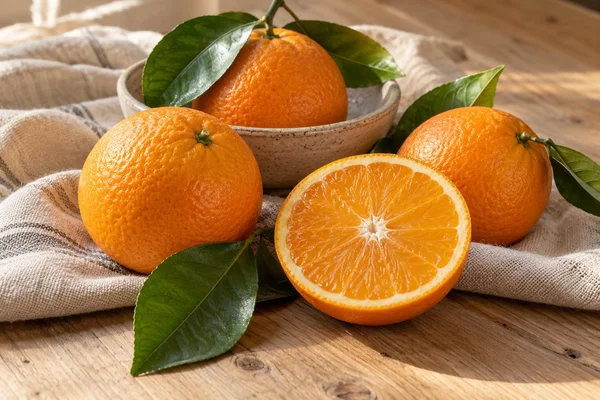 citrus.heiccitrus.jpg
248.6 KB → 362.2 KB · 1536 × 1024 px
 transparent-art.pngtransparent-art.jpg
29.1 KB → 21.5 KB · 960 × 640 px
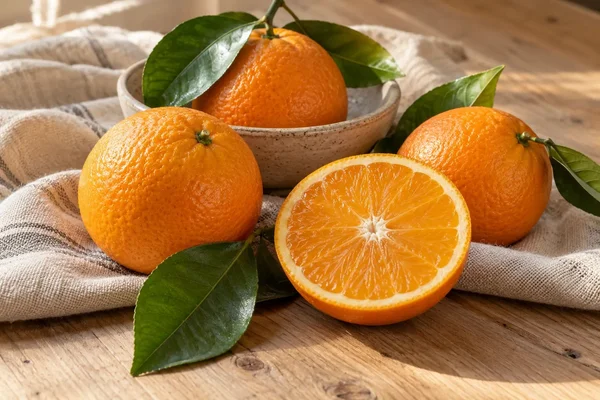 citrus.webpcitrus(2).jpg
191.4 KB → 351.3 KB · 1536 × 1024 px


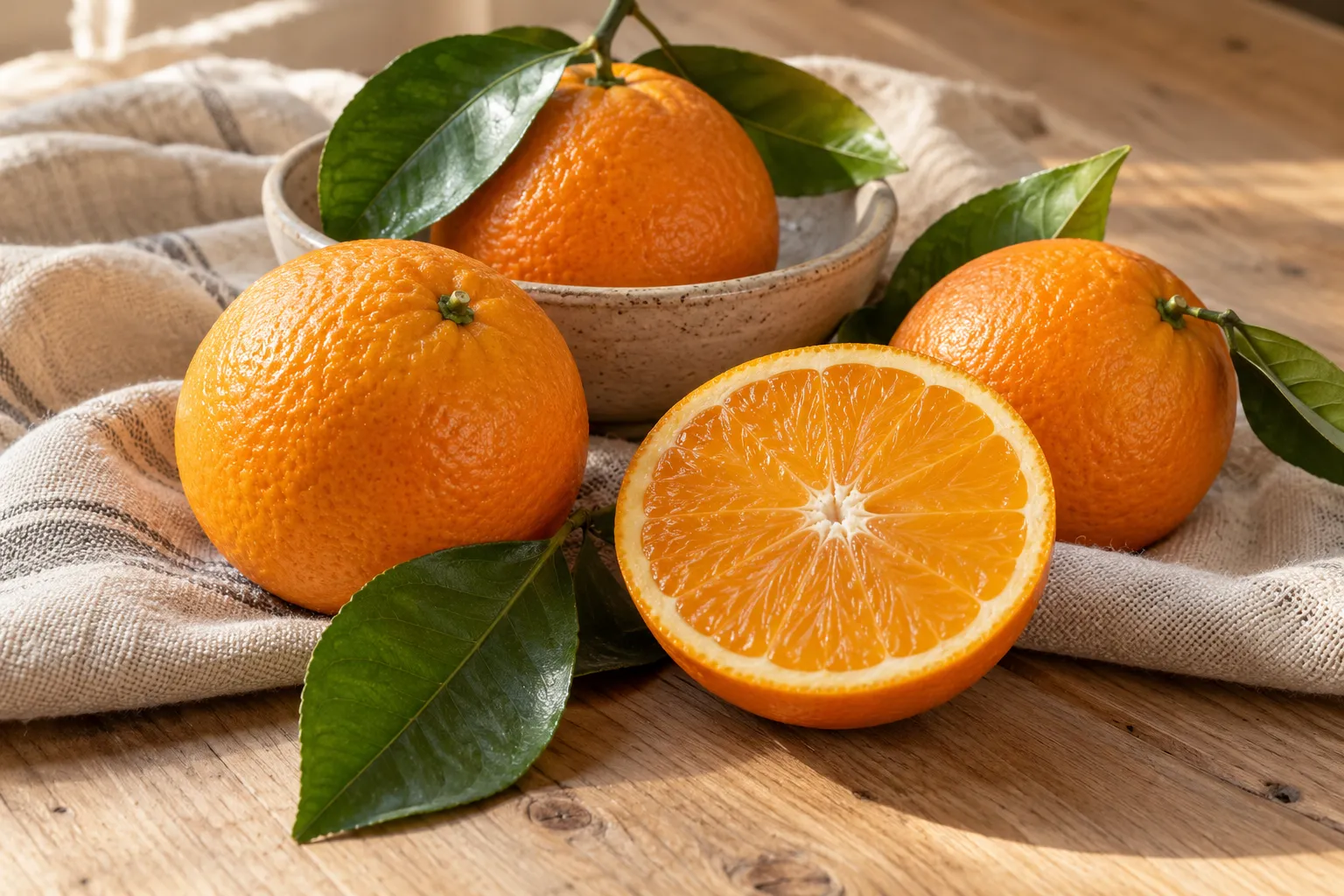
- 3 arquivos originais
- 469.1 KB
- 3 JPGs gerados
- 735.1 KB
- Baixar ZIP
- 735.4 KB
Os dois arquivos citrus viraram citrus.jpg e citrus(2).jpg. Extraímos o ZIP e confirmamos que os três JPGs eram idênticos aos downloads individuais, byte por byte. O ZIP reuniu os arquivos sem reduzir o tamanho das imagens.
Fontes de amostra e condições de medição
A imagem laranja é uma amostra de demonstração gerada por IA, não uma captura da câmera iPhone. Preparamos as entradas HEIC e WebP a partir dele e depois as convertemos com PicConv.
A arte do avião de papel PNG foi criada por PicConv.
Verificado em 21 de outubro de 2026 em um navegador baseado em Chromium no macOS. 1 KB = 1.024 bytes; os valores exibidos são arredondados. O tamanho e a cor do arquivo podem variar de acordo com o conteúdo da imagem, as configurações e o navegador.
Selecione fotos e baixe os resultados
Selecionar apenas uma foto mostra uma visualização e um único download de JPG em vez da lista de lotes.
- Abra PicConv e escolha entre 2 e 10 arquivos HEIC, HEIF ou JPG. Em um desktop, você também pode soltá-los no conversor.
- Verifique suas configurações e selecione Converter. Mantenha a página aberta enquanto as fotos são processadas, uma de cada vez. Cada linha mostra seu próprio resultado. Os arquivos HEIC e JPG podem ser misturados em um lote.
- Use “Salvar JPG” ao lado de uma foto completa para um download individual. Aguarde até que o lote termine ou seja interrompido para preparar um ZIP.
- Selecione “Baixar tudo · ZIP”. PicConv prepara o arquivo e inicia o download. Selecione o mesmo botão para baixá-lo novamente.
- Abra o arquivo baixado e verifique os JPGs antes de compartilhá-los. O ZIP contém apenas resultados bem-sucedidos.
Verifique esses limites antes de selecionar um lote
Aqui, 1 MB significa 1.048.576 bytes. O tamanho do arquivo de entrada e a memória decodificada são diferentes: uma pequena foto compactada ainda pode se expandir em muitos pixels. Comece com menos fotos em um telefone.
Se um resultado exceder o orçamento de saída de 50 MB, essa foto e as fotos restantes serão marcadas como não convertidas. Resultados anteriores bem-sucedidos permanecem disponíveis. Baixe-os e selecione um lote menor para o restante.
Uma tarefa será interrompida se exceder o limite de tempo. Este é um tempo limite, não uma promessa de que cada arquivo será concluído em 60 segundos.
| Limite | Máximo |
|---|---|
| Fotos por seleção | 10 |
| Cada arquivo de entrada | 20 MB e 50 megapixels |
| Arquivos de entrada combinados | 100 MB |
| Resultados combinados de JPG | 50 MB |
| Tempo limite | 60 segundos por foto; 60 segundos para preparar um ZIP |
Lidar com uma falha sem repetir tudo
Por exemplo, se um lote de três fotos contiver duas fotos utilizáveis e um arquivo danificado, o resultado serão dois JPGs e um erro. O ZIP inclui os dois JPGs de sucesso; não inclui a entrada danificada.
- Uma foto danificada ou não suportada é marcada como Com falha. A próxima foto ainda está processada.
- “Parar conversão” interrompe as fotos ativas e em espera. JPGs anteriores bem-sucedidos permanecem disponíveis para download individual ou ZIP.
- Cancelar a preparação ZIP mantém os JPGs individuais disponíveis. Prepare o ZIP novamente ou salve-os separadamente.
- Baixe os resultados antes de escolher um novo lote, recarregar ou fechar a página. Uma nova seleção substitui os resultados atuais.
Nomes de arquivos, qualidade e privacidade
As saídas usam nomes .jpg. Se duas entradas se tornarem holiday.jpg, uma será renomeada, por exemplo holiday(2).jpg. O download individual e sua entrada ZIP usam o mesmo nome.
Por padrão, os JPGs usam 90% de qualidade e mantêm as dimensões originais da imagem. Antes de converter, selecione JPG como formato de saída e ajuste a qualidade ou reduza as dimensões, se necessário. Essas configurações se aplicam a todas as fotos do lote. As entradas JPG também são recodificadas. A embalagem ZIP não codifica as fotos novamente e não se deve esperar que os JPGs já compactados sejam muito menores.
GPS original, câmera e campos de data de captura não são copiados. O processamento de fotos e a criação de ZIP acontecem no seu dispositivo. Cloudflare ainda entrega o site e coleta estatísticas de visitas à página e desempenho.
Abra o ZIP em um iPhone
Encontre o ZIP baixado em Arquivos e toque nele. O aplicativo Arquivos cria uma pasta contendo os JPGs. Se a memória estiver limitada durante a conversão, experimente lotes menores antes de preparar outro ZIP.
O que verificamos
- Lotes de dez fotos, entradas mistas HEIC/JPEG, arquivos com falha, cancelamento e downloads ZIP foram testados no Chromium e WebKit no macOS. As imagens salvas e os nomes dos arquivos também foram verificados.
- Um lote de dez fotos e a extração de ZIP não foram verificados em um iPhone real nem em um PC com Windows. As etapas de extração no iPhone se baseiam na documentação da Apple.
Pronto para converter suas fotos?
Suas fotos são processadas no seu dispositivo. Comece com um para verificar o resultado.
Comece a converter