
Pilih hingga 10 foto, pilih Konversi, lalu pilih “Unduh semua · ZIP” setelah pemrosesan selesai. File yang gagal tidak menghentikan foto lainnya.
Ubah HEIC menjadi JPGDikonversi dengan PicConv
Tiga gambar dikonversi, satu ZIP diunduh
Kami memilih sampel HEIC, PNG dan WebP bersama-sama dengan kualitas JPG 90% dan dimensi asli. Ketiganya berhasil. ZIP berisi file di bawah ini.
Gambar fotografi adalah sampel yang dihasilkan AI, bukan pengukuran foto kamera iPhone.
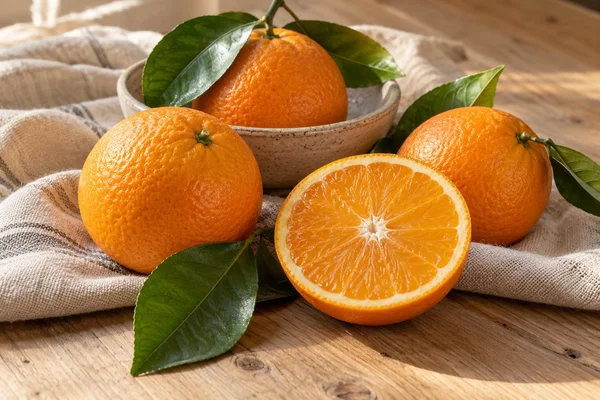 citrus.heiccitrus.jpg
248.6 KB → 362.2 KB · 1536 × 1024 px
 transparent-art.pngtransparent-art.jpg
29.1 KB → 21.5 KB · 960 × 640 px
 citrus.webpcitrus(2).jpg
191.4 KB → 351.3 KB · 1536 × 1024 px


- 3 berkas sumber
- 469.1 KB
- 3 JPG hasil konversi
- 735.1 KB
- Unduh ZIP
- 735.4 KB
Dua berkas citrus menjadi citrus.jpg dan citrus(2).jpg. Kami mengekstrak ZIP dan memastikan ketiga JPG sama persis dengan unduhan terpisah, byte demi byte. ZIP menggabungkan berkas, bukan memperkecil gambarnya.
Sumber sampel dan kondisi pengukuran
Gambar oranye adalah sampel demonstrasi yang dihasilkan AI, bukan tangkapan kamera iPhone. Kami menyiapkan input HEIC dan WebP darinya, lalu mengonversinya dengan PicConv.
Karya seni bidang kertas PNG dibuat oleh PicConv.
Diperiksa pada 21 Oktober 2026 di browser berbasis Chromium di macOS. 1 KB = 1.024 byte; nilai yang ditampilkan dibulatkan. Ukuran dan warna file dapat bervariasi menurut konten gambar, pengaturan, dan browser.
Pilih foto dan unduh hasilnya
Memilih hanya satu foto akan menampilkan pratinjau dan satu unduhan JPG, bukan daftar batch.
- Buka PicConv dan pilih antara 2 dan 10 file HEIC, HEIF, atau JPG. Di desktop, Anda juga dapat memasukkannya ke konverter.
- Periksa pengaturan Anda dan pilih Konversi. Biarkan halaman tetap terbuka sementara foto diproses satu per satu. Each row shows its own result. File HEIC dan JPG dapat dicampur dalam satu batch.
- Gunakan “Simpan JPG” di samping foto yang sudah selesai untuk diunduh satu per satu. Tunggu hingga batch selesai atau dihentikan untuk menyiapkan ZIP.
- Pilih “Unduh semua · ZIP”. PicConv menyiapkan arsip dan memulai unduhan. Pilih tombol yang sama untuk mengunduhnya lagi.
- Buka arsip yang diunduh dan periksa JPG sebelum membagikannya. ZIP hanya berisi hasil yang sukses.
Periksa batasan ini sebelum memilih batch
Di sini, 1 MB berarti 1.048.576 byte. Ukuran berkas masukan berbeda dari memori yang diperlukan setelah dekode: foto terkompresi yang kecil tetap dapat berisi banyak piksel. Mulailah dengan sedikit foto jika menggunakan ponsel.
Jika suatu hasil akan melampaui batas keluaran 50 MB, foto itu dan foto berikutnya ditandai belum dikonversi. Hasil yang sudah berhasil tetap tersedia. Unduh hasil tersebut, lalu pilih lebih sedikit foto untuk memproses sisanya.
Tugas dihentikan jika melebihi batas waktu. Ini adalah batas waktu, bukan janji bahwa setiap file akan selesai dalam waktu 60 detik.
| Batas | Maksimum |
|---|---|
| Photos per selection | 10 |
| Each input file | 20 MB and 50 megapixels |
| Combined input files | 100 MB |
| Combined JPG results | 50 MB |
| Batas waktu | 60 detik per foto; 60 detik untuk menyiapkan ZIP |
Tangani satu kegagalan tanpa mengulangi semuanya
Misalnya, jika kumpulan tiga foto berisi dua foto yang dapat digunakan dan satu file rusak, hasilnya adalah dua JPG dan satu kesalahan. ZIP menyertakan dua JPG yang berhasil; itu tidak termasuk input yang rusak.
- Foto yang rusak atau tidak didukung ditandai Gagal. Foto selanjutnya masih diproses.
- “Hentikan konversi” menghentikan foto yang aktif dan menunggu. JPG yang berhasil sebelumnya tetap tersedia untuk unduhan individual atau ZIP.
- Membatalkan persiapan ZIP membuat masing-masing JPG tetap tersedia. Siapkan kembali ZIP atau simpan secara terpisah.
- Unduh hasil sebelum memilih batch baru, memuat ulang, atau menutup halaman. Pilihan baru menggantikan hasil saat ini.
Nama file, kualitas, dan privasi
Output menggunakan nama .jpg. Jika dua input keduanya menjadi holiday.jpg, salah satunya diganti namanya, misalnya holiday(2).jpg. Unduhan individual dan entri ZIP menggunakan nama yang sama.
Secara default, JPG menggunakan kualitas 90% dan mempertahankan dimensi gambar asli. Sebelum mengonversi, pilih JPG sebagai format keluaran dan sesuaikan kualitas atau kurangi dimensi jika diperlukan. Pengaturan ini berlaku untuk setiap foto dalam kumpulan. Input JPG juga dikodekan ulang. Kemasan ZIP tidak mengkodekan foto lagi dan tidak diharapkan membuat JPG yang sudah dikompresi menjadi jauh lebih kecil.
GPS asli, kolom kamera, dan tanggal pengambilan tidak disalin. Pemrosesan foto dan pembuatan ZIP terjadi di perangkat Anda. Cloudflare masih mengirimkan situs dan mengumpulkan statistik kunjungan halaman dan kinerja.
Buka ZIP di iPhone
Temukan ZIP yang diunduh di File dan ketuk. Aplikasi File membuat folder yang berisi JPG. Jika memori terbatas selama konversi, cobalah batch yang lebih kecil sebelum menyiapkan ZIP lainnya.
Apa yang kami periksa
- Sepuluh kumpulan foto, input campuran HEIC/JPEG, file gagal, pembatalan, dan unduhan ZIP diuji di Chromium dan WebKit di macOS. Gambar yang disimpan dan nama file juga diperiksa.
- Konversi sepuluh foto sekaligus dan ekstraksi ZIP belum diverifikasi pada iPhone sungguhan atau PC Windows. Langkah ekstraksi di iPhone didasarkan pada dokumentasi Apple.
Siap mengonversi foto Anda?
Foto Anda diproses di perangkat Anda. Mulailah dengan satu untuk memeriksa hasilnya.
Mulai mengonversi