
Choisissez jusqu'à 10 photos, sélectionnez Convertir, puis sélectionnez “Tout télécharger · ZIP” une fois le traitement terminé. Un fichier en échec n'arrête pas les autres photos.
Convertir HEIC en JPGConverti avec PicConv
Trois images converties, un ZIP téléchargé
Nous avons sélectionné ensemble les échantillons HEIC, PNG et WebP avec une qualité JPG de 90 % et des dimensions d'origine. Tous les trois ont réussi. Le ZIP contient les fichiers ci-dessous.
L'image photographique est un échantillon généré par l'IA, et non une mesure d'une photo d'un appareil photo iPhone.
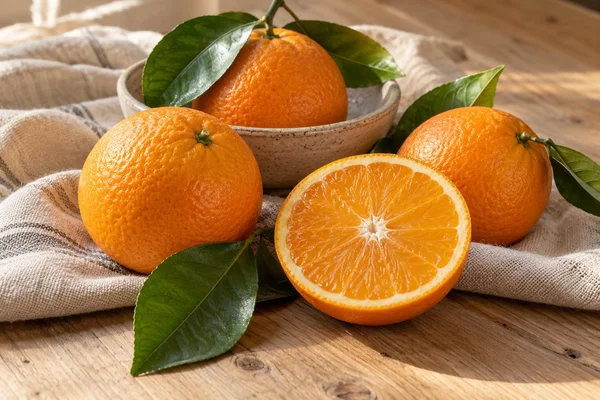 citrus.heiccitrus.jpg
248.6 KB → 362.2 KB · 1536 × 1024 px
 transparent-art.pngtransparent-art.jpg
29.1 KB → 21.5 KB · 960 × 640 px
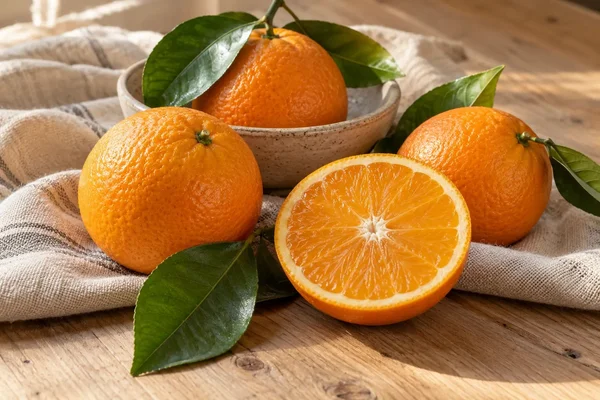 citrus.webpcitrus(2).jpg
191.4 KB → 351.3 KB · 1536 × 1024 px


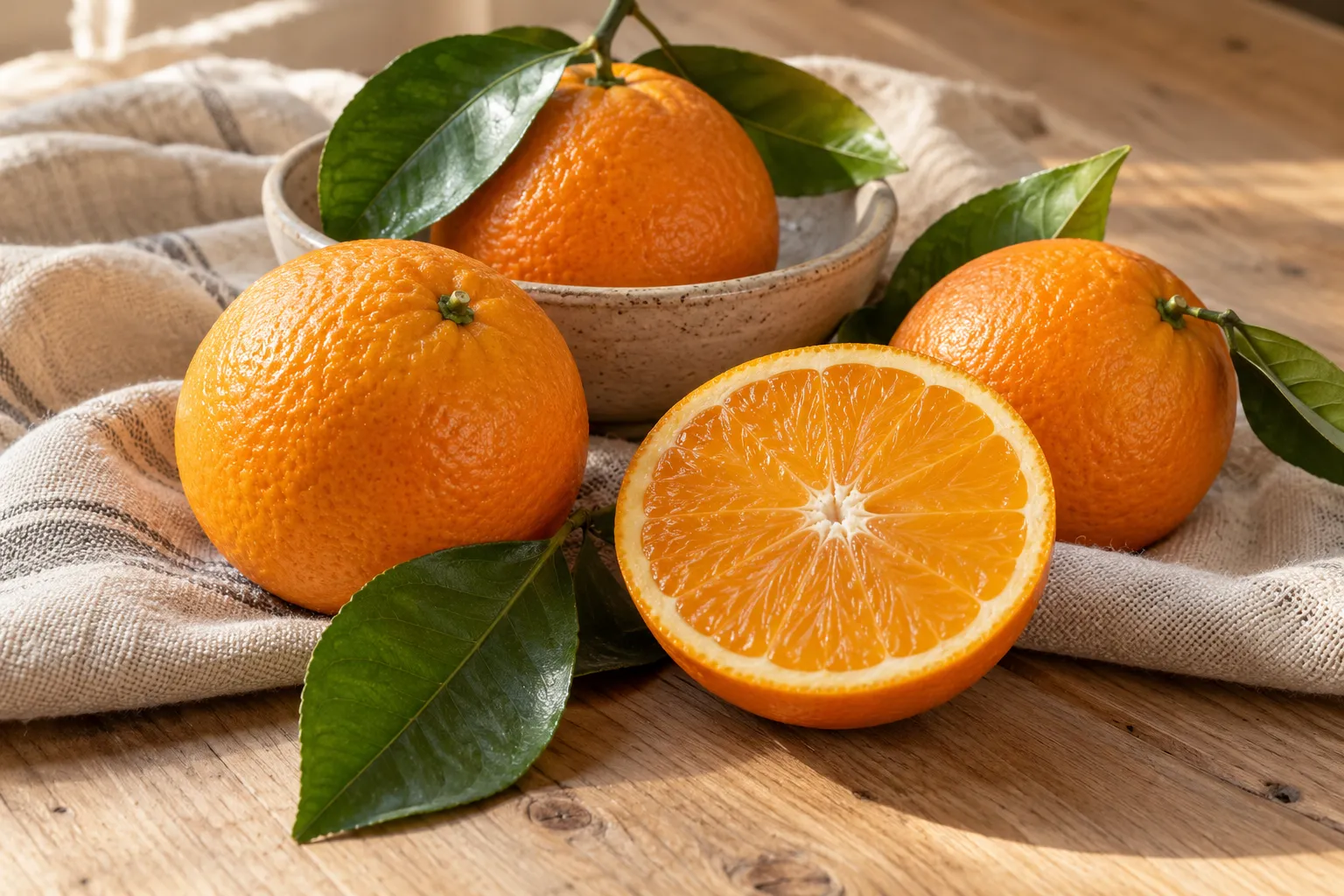
- 3 fichiers d’origine
- 469.1 KB
- 3 JPG obtenus
- 735.1 KB
- Télécharger le ZIP
- 735.4 KB
Les deux fichiers citrus sont devenus citrus.jpg et citrus(2).jpg. Après extraction du ZIP, nous avons vérifié que les trois JPG étaient identiques aux téléchargements individuels, octet par octet. Le ZIP regroupe les fichiers sans réduire la taille des images.
Sources d’échantillons et conditions de mesure
L'image orange est un échantillon de démonstration généré par l'IA, et non une capture de caméra iPhone. Nous en avons préparé les entrées HEIC et WebP, puis les avons converties avec PicConv.
L'illustration d'avion en papier PNG a été créée par PicConv.
Vérifié le 21 octobre 2026 dans un navigateur basé sur Chromium sur macOS. 1 Ko = 1 024 octets ; les valeurs affichées sont arrondies. La taille et la couleur du fichier peuvent varier en fonction du contenu de l'image, des paramètres et du navigateur.
Sélectionnez les photos et téléchargez les résultats
La sélection d'une seule photo affiche un aperçu et un seul téléchargement JPG au lieu de la liste de lots.
- Ouvrez PicConv et choisissez entre 2 et 10 fichiers HEIC, HEIF ou JPG. Sur un bureau, vous pouvez également les déposer sur le convertisseur.
- Vérifiez vos paramètres et sélectionnez Convertir. Gardez la page ouverte pendant que les photos sont traitées une par une. Chaque ligne affiche son propre résultat. Les fichiers HEIC et JPG peuvent être mélangés en un seul lot.
- Utilisez “Enregistrer le JPG” à côté d'une photo terminée pour un téléchargement individuel. Attendez que le lot soit terminé ou arrêté pour préparer un ZIP.
- Sélectionnez “Tout télécharger · ZIP”. PicConv prépare l'archive et démarre le téléchargement. Sélectionnez le même bouton pour le télécharger à nouveau.
- Ouvrez l'archive téléchargée et vérifiez les JPG avant de les partager. Le ZIP ne contient que des résultats réussis.
Vérifiez ces limites avant de sélectionner un lot
Ici, 1 Mo signifie 1 048 576 octets. La taille du fichier d'entrée et la mémoire décodée sont différentes : une petite photo compressée peut toujours s'étendre en plusieurs pixels. Commencez avec moins de photos sur un téléphone.
Si un résultat dépasse le budget de sortie de 50 Mo, cette photo et les photos restantes sont marquées comme non converties. Les résultats positifs antérieurs restent disponibles. Téléchargez-les, puis sélectionnez un lot plus petit pour le reste.
Une tâche est arrêtée si elle dépasse le délai imparti. Il s'agit d'un délai d'attente et non d'une promesse que chaque fichier se terminera dans les 60 secondes.
| Limite | Maximum |
|---|---|
| Photos par sélection | 10 |
| Chaque fichier d'entrée | 20 Mo et 50 mégapixels |
| Fichiers d'entrée combinés | 100 Mo |
| Résultats combinés JPG | 50 Mo |
| Délai maximal | 60 secondes par photo ; 60 secondes pour préparer un ZIP |
Gérer une panne sans tout répéter
Par exemple, si un lot de trois photos contient deux photos utilisables et un fichier endommagé, le résultat est deux JPG et une erreur. Le ZIP comprend les deux JPG réussis ; il n'inclut pas l'entrée endommagée.
- Une photo endommagée ou non prise en charge est marquée Échec. La photo suivante est toujours en cours de traitement.
- “Arrêter la conversion” arrête les photos actives et en attente. Les JPG réussis antérieurs restent disponibles pour un téléchargement individuel ou ZIP.
- L'annulation de la préparation ZIP permet de conserver les JPG individuels disponibles. Préparez à nouveau les ZIP ou enregistrez-les séparément.
- Téléchargez les résultats avant de choisir un nouveau lot, de recharger ou de fermer la page. Une nouvelle sélection remplace les résultats actuels.
Noms de fichiers, qualité et confidentialité
Les sorties utilisent des noms .jpg. Si deux entrées deviennent toutes les deux Holiday.jpg, l'une d'entre elles est renommée, par exemple Holiday(2).jpg. Le téléchargement individuel et son entrée ZIP utilisent le même nom.
Par défaut, les JPG utilisent une qualité de 90 % et conservent les dimensions d'origine de l'image. Avant la conversion, sélectionnez JPG comme format de sortie et ajustez la qualité ou réduisez les dimensions si nécessaire. Ces paramètres s'appliquent à chaque photo du lot. Les entrées JPG sont également réencodées. L'emballage ZIP n'encode pas à nouveau les photos et ne devrait pas réduire considérablement la taille des JPG déjà compressés.
Les champs GPS d'origine, l'appareil photo et la date de capture ne sont pas copiés. Le traitement des photos et la création de ZIP se produisent sur votre appareil. Cloudflare continue de fournir le site et collecte des statistiques de visites de pages et de performances.
Ouvrez le ZIP sur un iPhone
Recherchez le ZIP téléchargé dans Fichiers et appuyez dessus. L'application Fichiers crée un dossier contenant les JPG. Si la mémoire est limitée pendant la conversion, essayez des lots plus petits avant de préparer un autre ZIP.
Ce que nous avons vérifié
- Des lots de dix photos, des entrées mixtes HEIC/JPEG, des fichiers ayant échoué, des annulations et des téléchargements ZIP ont été testés dans Chromium et WebKit sur macOS. Les images enregistrées et les noms de fichiers ont également été vérifiés.
- La conversion de dix photos en lot et l’extraction du ZIP n’ont pas été vérifiées sur un véritable iPhone ni sur un PC Windows. Les étapes d’extraction sur iPhone se fondent sur la documentation Apple.
Prêt à convertir vos photos ?
Vos photos sont traitées sur votre appareil. Commencez par un pour vérifier le résultat.
Commencer la conversion