
HERRAMIENTAS DE IMAGEN SIN SUBIR FOTOS
HEIC a JPG.
Comparte las fotos de tu iPhone más fácilmente.
Convierte HEIC y HEIF a JPG en tu navegador. Sin subir fotos ni crear una cuenta.
Convierte tus fotos
En tu dispositivoVerifique su configuración y luego convierta. Sus originales permanecen sin cambios.
Arrastra tus fotos aquí
o selecciónalas de tus archivos
Hasta 10 fotos · 20 MB cada una · 100 MB en total
HEIC / HEIF / JPG / PNG / WebP · sin subir fotos.
Procesando tu foto
Cargando el convertidor…
Mantenga esta pestaña abierta. Su foto se está procesando en este dispositivo.
Tu JPG está listo
Este archivo contiene varias imágenes. La foto principal fue convertida.
La foto seleccionada ya está en formato JPG. Guardamos una copia nueva sin los metadatos originales de captura.
Convirtiendo tus fotos
Se alcanzó el límite de resultados de 50 MB. Descargue las fotografías completas y luego comience un lote más pequeño.
Solo fotos exitosas. Sus originales permanecen en su dispositivo.
Esta foto no se pudo convertir
Convertido con PicConv
¿Qué cambia cuando conviertes HEIC a JPG?
Guardamos la misma imagen con calidad JPG 90% y 80%, manteniendo sus dimensiones de 1536 × 1024 píxeles.
La imagen fotográfica es una muestra generada por IA, no una medida de una foto de la cámara iPhone.


Las vistas previas están escaladas para su visualización. Descargue los archivos fuente y JPG a continuación para comparar la calidad en tamaño completo.
| Archivo/configuración | Dimensiones | Tamaño del archivo |
|---|---|---|
| HEIC descargar original | 1536 × 1024 px | 248.6 KB |
| Descargar JPG 90% | 1536 × 1024 px | 362.2 KB+46% |
| Descargar JPG 80% | 1536 × 1024 px | 245.2 KB-1% |

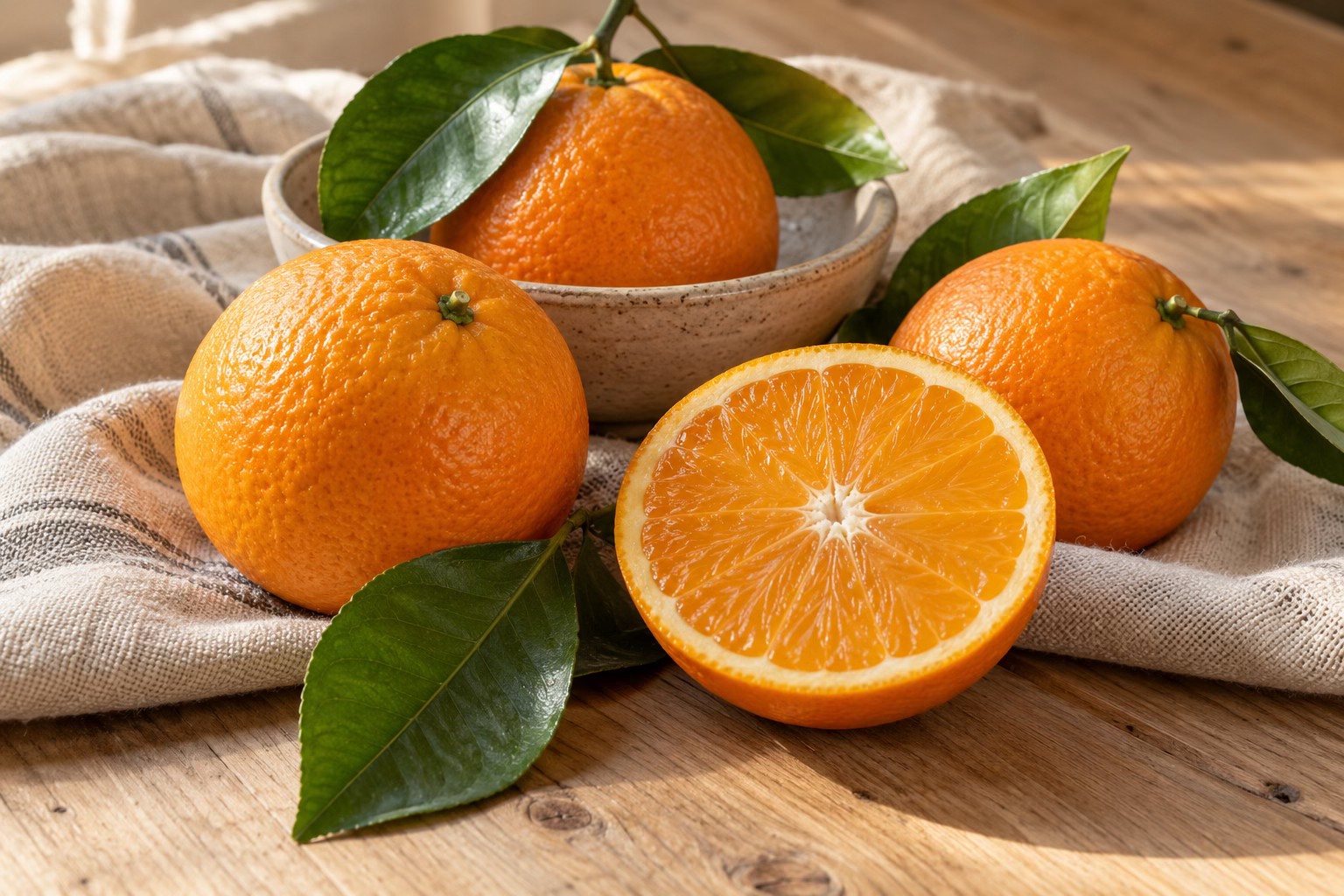
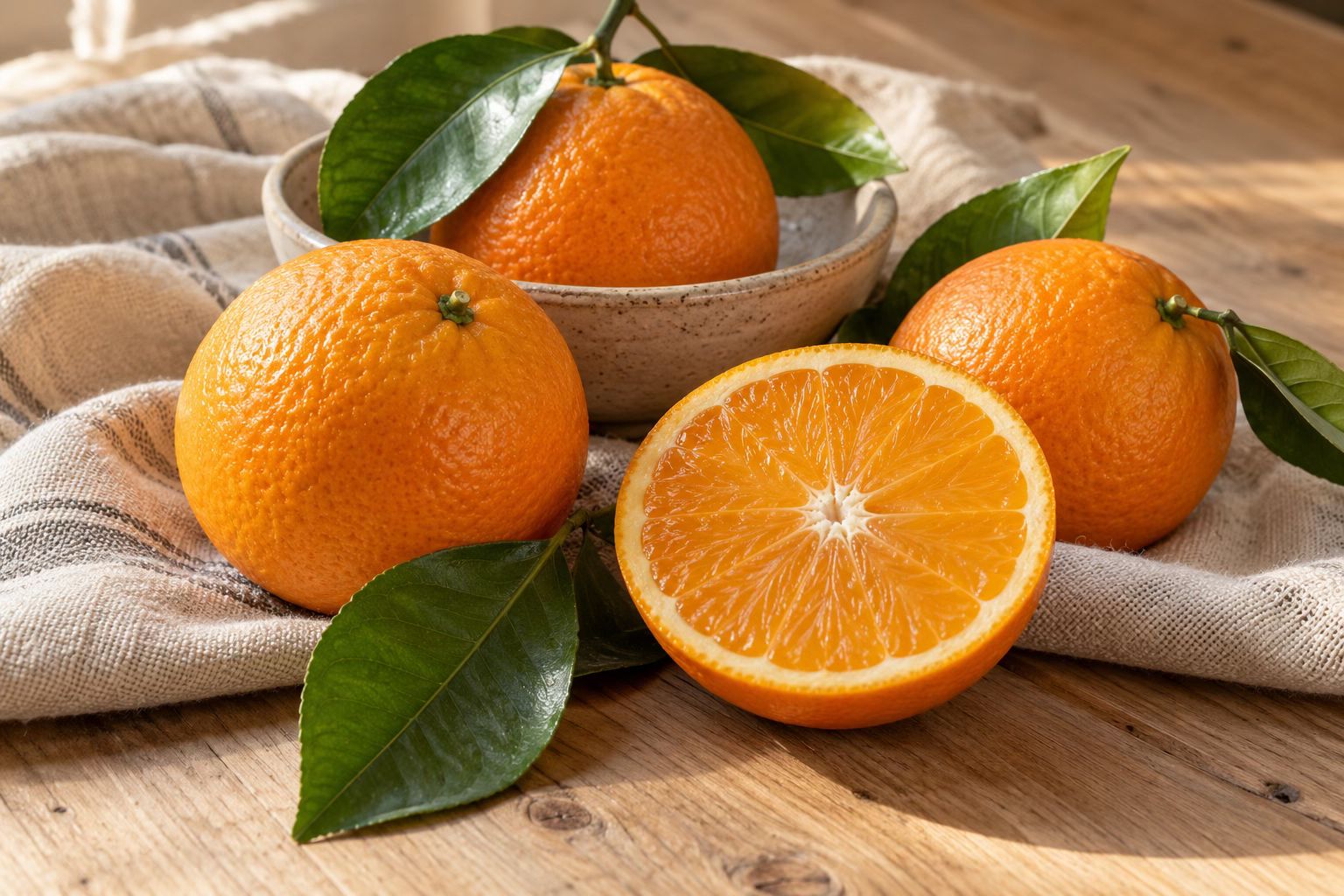
Esta muestra aumentó con una calidad del 90%. La conversión JPG puede mejorar la compatibilidad sin reducir el tamaño del archivo. Reducir la calidad también puede cambiar los detalles finos.
Fuentes de muestra y condiciones de medición
La imagen naranja es una muestra de demostración generada por IA, no una captura de la cámara iPhone. Preparamos las entradas HEIC y WebP y luego las convertimos con PicConv.
Comprobado el 21 de octubre de 2026 en un navegador basado en Chromium en macOS. 1 KB = 1024 bytes; Los valores mostrados están redondeados. El tamaño y el color del archivo pueden variar según el contenido de la imagen, la configuración y el navegador.
Convertir por formato de imagen
Elija una conversión para comenzar con el formato de salida correcto.
WebP a JPG
Guarda imágenes WebP en el conocido formato JPG.
PNG a JPG
Convierte imágenes PNG en archivos JPG fáciles de compartir.
WebP a PNG
Conserva los fondos transparentes en una copia PNG.
HEIC a PNG
Guarda las fotos de tu iPhone como imágenes PNG.
JPG a PNG
Crea copias PNG de tus imágenes JPG.
HEIC a WebP
Convierte fotos de tu iPhone en imágenes WebP para la web.
JPG a WebP
Prepara tus fotos JPG para usarlas en formato WebP.
PNG a WebP
Guarda gráficos PNG como WebP y conserva la transparencia.
Tres pasos. Una foto lista para compartir.
- 01
Elige fotos HEIC
Seleccione hasta 10 archivos HEIC o HEIF. Las copias JPG proporcionadas por la biblioteca de fotografías iPhone también funcionan.
- 02
Verifique la configuración de su JPG
JPG ya está seleccionado. Mantenga las dimensiones originales o reduzca el tamaño, luego elija Convertir.
- 03
Descarga tus JPG
Guarde cada foto convertida o descargue los resultados exitosos juntos como un ZIP.
Guías de conversión de fotos
Ver todas las guíasCómo convertir HEIC a JPG en iPhone
Convierta una foto iPhone HEIC a JPG, maneje las fotos ya entregadas como JPEG y busque el archivo descargado. Incluye la ruta original HEIC a través de Archivos.
Leer la guía WindowsAbra fotos HEIC en Windows o conviértalas a JPG
¿Necesita abrir una foto HEIC en Windows? Consulta las opciones de visualización de Microsoft o haz un JPG en tu navegador con PicConv, sin subir tu foto.
Leer la guía Lotes y ZIPConvierta por lotes HEIC a JPG y descargue un ZIP
Convierta hasta 10 fotos HEIC, HEIF o JPG juntas. Conozca los límites de archivos, cómo descargar un ZIP y qué sucede cuando una foto falla o la cancela.
Leer la guíaEs bueno saberlo
¿Qué formatos de imagen puedo convertir?
Abra las imágenes HEIC, HEIF, JPG, PNG y WebP y guárdelas como JPG o PNG. La salida WebP está disponible en los navegadores compatibles. No se admiten la salida HEIC ni las entradas animadas PNG o WebP.
¿Qué son HEIC y HEIF?
HEIF es un formato contenedor de imágenes; HEIC comúnmente almacena fotos usando compresión HEVC. Muchos iPhone utilizan estos formatos. La conversión a JPG ayuda cuando un sitio web o una aplicación no los acepta.
¿Puedo seleccionar fotos directamente desde mi biblioteca iPhone?
Sí. iOS puede proporcionar una copia de JPG en lugar del HEIC original. PicConv también acepta esa copia. Para seleccionar un archivo HEIC original, guárdelo en la aplicación Archivos y elija Explorar en el selector de fotos.
¿Tendrá exactamente la misma calidad el JPG?
JPG utiliza compresión con pérdida. El valor predeterminado mantiene las dimensiones originales con una calidad del 90 %; puede ajustar la calidad o reducir las dimensiones. Los colores HDR y de amplia gama pueden verse diferentes. Conserve su HEIC original si necesita su información completa.
¿Mantiene el movimiento o captura información Live Photo?
El resultado es una imagen fija. Para un archivo que contiene varias imágenes, PicConv guarda la foto principal. Los metadatos originales del GPS, la cámara y la fecha de captura no se copian.
¿Están cargadas mis fotos HEIC?
No. La conversión ocurre en su navegador. Puedes descargar hasta 10 fotos individualmente o como ZIP; el límite de resultados combinados es 50 MB.