
내 기기에서 처리하는 이미지 도구
HEIC → JPG.
아이폰 사진을 더 많은 곳에서 사용할 수 있게.
HEIC·HEIF를 브라우저에서 JPG로 변환하세요. 사진 업로드나 회원가입이 필요 없습니다.
사진 변환
내 기기에서 처리설정을 확인한 뒤 변환해 주세요. 원본은 그대로 유지됩니다.
사진을 여기에 놓으세요
또는 기기에서 파일을 선택하세요
최대 10장 · 파일당 20 MB · 총 100 MB
HEIC / HEIF / JPG / PNG / WebP · 사진 업로드 없음.
사진을 변환하고 있어요
변환 도구를 불러오는 중…
이 탭을 열어 두세요. 내 기기에서 사진을 처리하고 있습니다.
사진을 변환하고 있어요
결과 총용량 50 MB에 도달했습니다. 완료된 사진을 저장한 뒤 나머지를 나눠서 변환해 주세요.
성공한 사진만 저장합니다. 원본은 내 기기에 머뭅니다.
이 사진을 변환하지 못했어요
직접 변환한 결과
HEIC를 JPG로 바꾸면 무엇이 달라질까요?
같은 이미지를 JPG 품질 90%와 80%로 각각 저장했습니다. 크기는 1536 × 1024px로 유지했습니다.
사진형 이미지는 AI 생성 샘플입니다. 실제 iPhone 촬영 사진을 측정한 결과는 아닙니다.
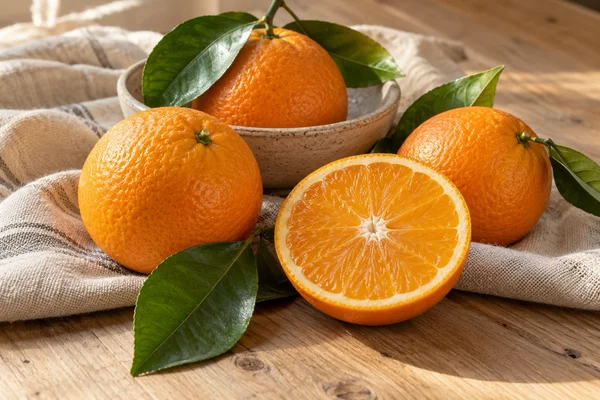
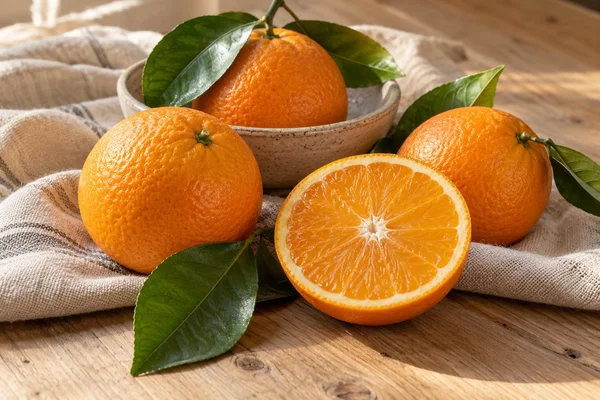
미리보기는 화면에 맞춰 축소했습니다. 정확한 품질은 아래 원본·JPG 파일을 내려받아 비교하세요.
| 파일·설정 | 이미지 크기 | 용량 |
|---|---|---|
| HEIC 원본 다운로드 | 1536 × 1024 px | 248.6 KB |
| JPG 90% 다운로드 | 1536 × 1024 px | 362.2 KB+46% |
| JPG 80% 다운로드 | 1536 × 1024 px | 245.2 KB-1% |

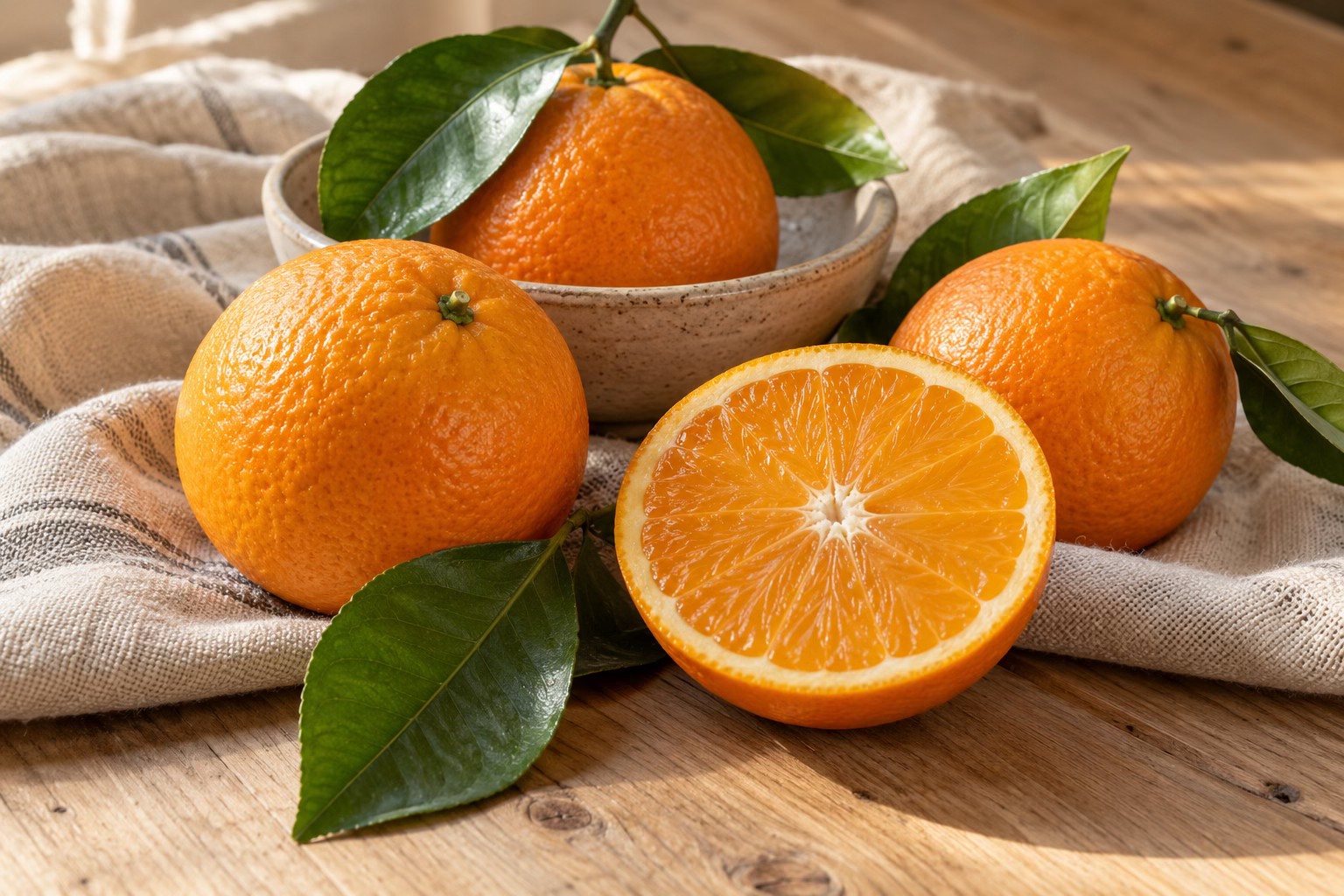
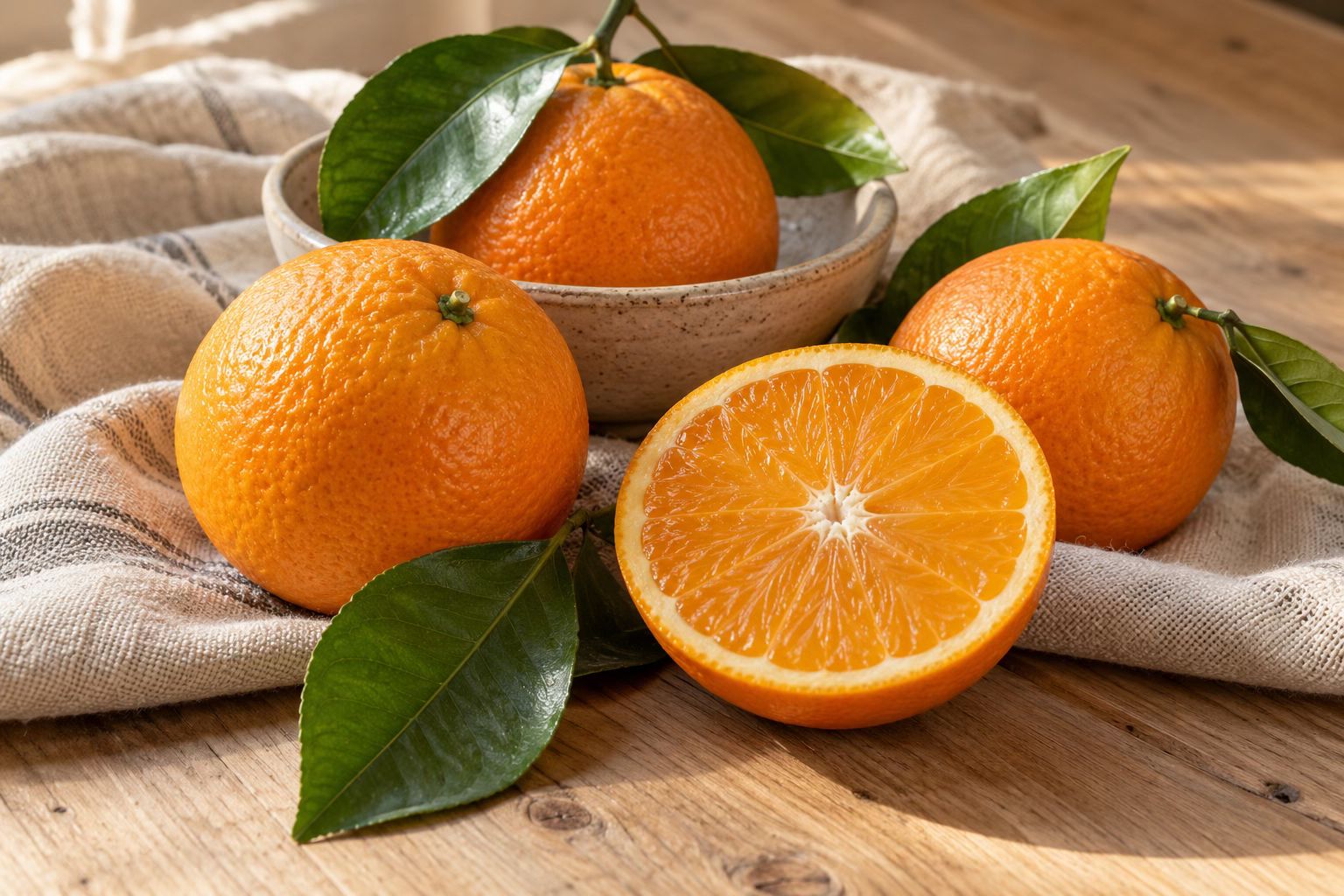
이 샘플은 품질 90%에서 용량이 커졌습니다. JPG로 바꾸는 목적은 호환성일 수 있으며, 변환만으로 용량이 줄지는 않습니다. 품질을 낮추면 세부 표현도 달라질 수 있습니다.
샘플 출처와 측정 조건
오렌지 이미지는 AI로 생성한 시연용 샘플이며 실제 iPhone 촬영 사진이 아닙니다. 이를 HEIC와 WebP 입력 파일로 준비한 뒤 PicConv에서 변환했습니다.
2026년 10월 21일, macOS의 Chromium 기반 브라우저에서 확인했습니다. 1 KB = 1,024바이트이며 표시값은 반올림했습니다. 이미지 내용·설정·브라우저에 따라 결과 용량과 색상이 달라질 수 있습니다.
형식별 이미지 변환
필요한 변환을 선택하면 저장 형식이 미리 설정됩니다.
사진 선택부터 저장까지, 세 단계.
- 01
HEIC 사진을 선택하세요
HEIC·HEIF 파일을 최대 10장 선택하세요. 아이폰 사진첩이 전달하는 JPG 사본도 처리합니다.
- 02
JPG 설정을 확인하세요
JPG가 미리 선택되어 있습니다. 원본 크기를 유지하거나 축소하고, 품질을 확인한 뒤 변환하세요.
- 03
JPG를 저장하세요
사진을 개별 저장하거나 성공한 결과를 ZIP으로 다운로드하세요.
사진 변환 가이드
가이드 모두 보기아이폰 HEIC 사진을 JPG로 변환하는 방법
아이폰 HEIC 사진을 JPG로 바꾸고 저장 위치를 확인하세요. 사진첩에서 이미 JPG로 전달되는 경우와 파일 앱으로 원본 HEIC를 선택하는 방법을 안내합니다.
가이드 읽기 WindowsWindows에서 HEIC 파일 열기와 JPG 변환
Windows에서 열리지 않는 HEIC 사진을 확인하고 JPG로 변환하는 방법입니다. Microsoft 확장 기능과 사진 업로드 없는 PicConv 사용법을 안내합니다.
가이드 읽기 일괄 변환 · ZIPHEIC 여러 장을 JPG로 일괄 변환하고 ZIP으로 받기
HEIC·HEIF·JPG 사진을 최대 10장까지 함께 처리하고 ZIP으로 저장하세요. 용량 제한, 일부 파일 실패, 변환 중지 후 결과를 받는 방법을 안내합니다.
가이드 읽기궁금한 점이 있나요?
어떤 이미지 형식을 지원하나요?
HEIC·HEIF·JPG·PNG·WebP를 읽어 JPG·PNG로 저장합니다. WebP 저장은 지원 브라우저에서 가능합니다. HEIC로 저장하거나 움직이는 PNG·WebP를 처리하는 기능은 지원하지 않습니다.
HEIC와 HEIF는 무엇인가요?
HEIF는 이미지 컨테이너 형식이며, HEIC는 일반적으로 HEVC 압축으로 사진을 담습니다. 많은 아이폰에서 사용하는 형식으로, 이를 지원하지 않는 사이트나 앱에서는 JPG 변환이 유용합니다.
아이폰 사진첩에서 바로 선택해도 되나요?
네. iOS가 원본 HEIC 대신 JPG 사본을 전달해도 처리합니다. 원본 HEIC를 선택하려면 파일 앱에 저장한 뒤 사진 선택 창에서 찾아보기를 이용하세요.
원본과 화질이 완전히 같나요?
JPG는 손실 압축입니다. 기본값은 원본 크기와 품질 90%이며 품질이나 크기를 바꿀 수 있습니다. HDR이나 넓은 색 영역은 다르게 표현될 수 있으므로 원본 정보가 필요하면 HEIC도 보관하세요.
라이브 포토의 움직임이나 촬영 정보도 저장되나요?
결과는 정지 이미지입니다. 여러 이미지가 담긴 파일은 대표 사진을 저장하며 원본 GPS·카메라·촬영일 정보는 복사하지 않습니다.
HEIC 사진이 서버에 업로드되나요?
아니요. 내 브라우저에서 변환합니다. 최대 10장을 개별 또는 ZIP으로 저장하며, 결과 총용량은 50 MB로 제한합니다.